本篇目录
前面文章讲了“遇到困难永远记得找你的AI助手”,有时候因为工作内容或跨职业技能问题,存在一些信息差导致不知道问什么、如何问。本文就讲下消息通知这个事,虽然现在桌面版AI智能体一般都有单独的APP或对接微信这些实现消息通知,但是这种消息通知仅局限于使用对方的产品生态。比如你用workbuddy做了自动化定时任务,这个任务就必须依赖于WorkBuddy才能完成后通知,要是你自己开发了一个定时程序想要完成任务时通知你,就必须接自己的消息通知渠道了。
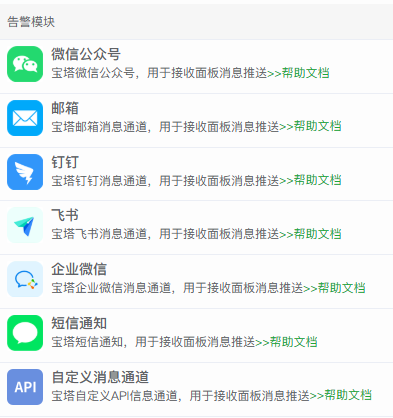
如上图,我们以宝塔面板为例提供了7种消息通知方式,对于大多数个人来说比较好实现的就 邮箱、钉钉、飞书这3种,邮箱需要搭配手机邮箱客户端消息才不会延迟太久,钉钉、飞书的即时性会高于邮箱。只要跑通了这3种消息通知渠道,你就可以在任意程序里面添加消息通知了,想怎么给自己发就给自己发(当然这些都会有一定的频次限制,滥用容易被限流)。
为了充分发挥、表现AI的能力,本文不会有具体教程,而是直接给你问题。
一、邮箱通知
记得注册小号邮箱,不要用自己的主力邮箱,因为发邮件通知需要smtp客户端发信,如果程序不小心泄漏了人家就能拿你的邮箱号发邮件。
要给AI解决的问题:163邮箱smtp发信怎么做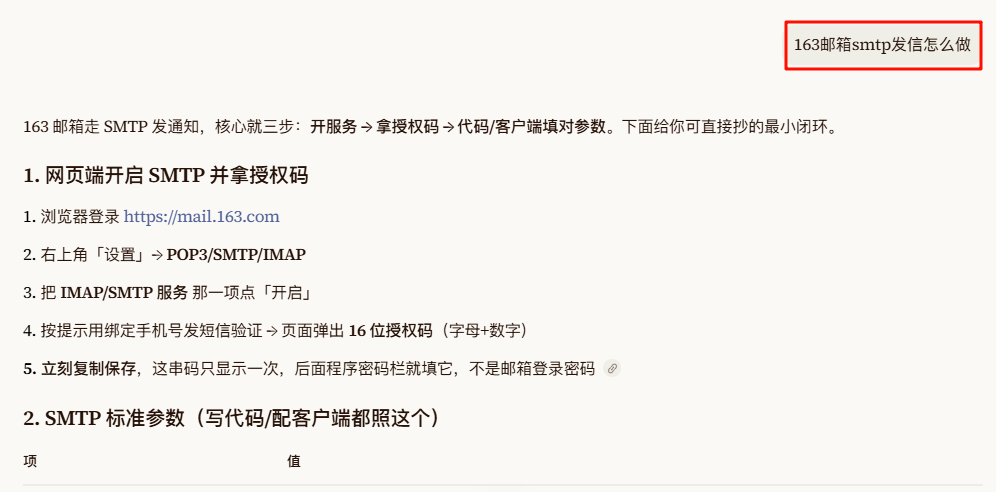
我这里它还给了个python示例来实现邮件发送,如果你的AI没有写示例你可以让AI给你写,建议是在WorkBuddy里面让它给你写不然网页上写了你还得手动复制下来操作。
import smtplibfrom email.mime.text import MIMETextfrom email.header import Header smtp_host = "smtp.163.com"smtp_port = 465user = "yourname@163.com" # 完整发送方163邮箱auth_code = "16位授权码" # 网页端生成的,不是登录密码to = ["receiver@example.com"] # 接收消息的邮箱 msg = MIMEText("服务心跳正常,CPU 32%", "plain", "utf-8")msg["From"] = usermsg["To"] = ", ".join(to)msg["Subject"] = Header("系统通知", "utf-8") try: server = smtplib.SMTP_SSL(smtp_host, smtp_port) server.login(user, auth_code) server.sendmail(user, to, msg.as_string()) server.quit() print("sent ok")except Exception as e: print("fail:", e)你说你用的是QQ邮箱?那你问AI看看,记住只要有问题就去问AI:
QQ邮箱smtp发信怎么做二、钉钉通知(推荐)
钉钉通知不是钉钉管理员也行,只要创建一个钉钉群机器人就可以了,而且个人也可以创建一个免费的钉钉公司组织的,足够你学习使用了。
非钉钉管理员,怎么创建自己用于通知的钉钉机器人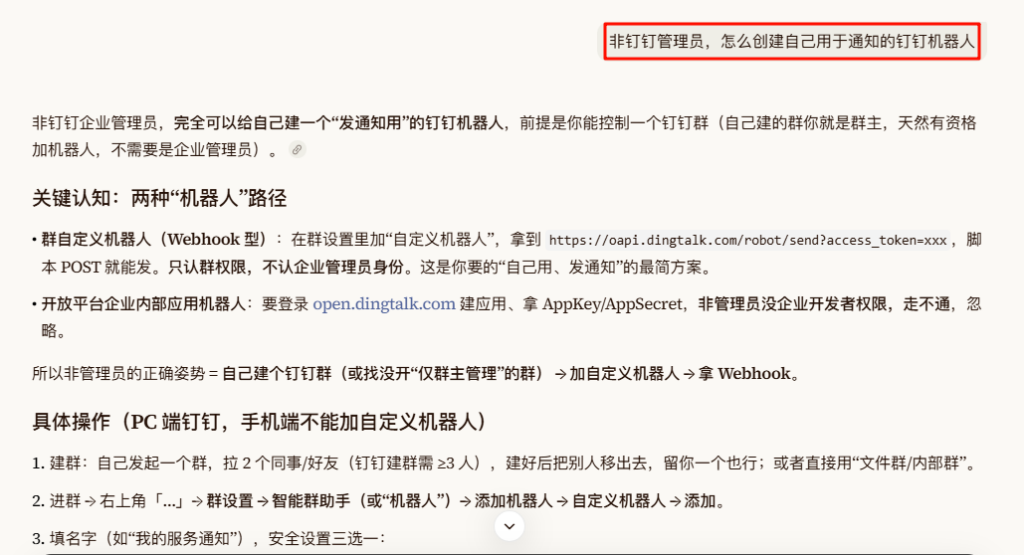
这里它也直接给了一个测试的python脚本,看来“元宝”还是挺贴心的,还提到每个机器人每分钟消息20条的限制。
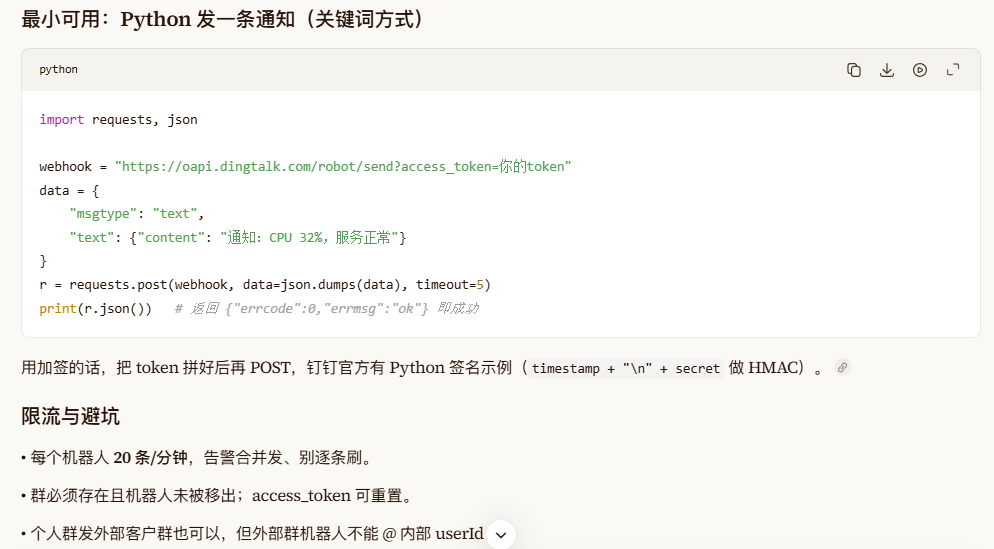
飞书机器人通知也是类似的,记得交给你的AI助手去解决!
三、个人消息通知应用
上面几种通知足够自己使用了,直接让AI给你集成到你的定时、告警等程序任务中就行了(发邮件可以给多个人发,钉钉、飞书想要发多个群就必须每个群都建一个机器人)。如果你还想实现消息回调通知程序那钉钉、飞书这种单向的机器人通知是不行的,你倒是可以研究下“163/QQ 邮箱 IMAP 收信”让程序定期接收邮件然后根据邮件内容触发动作。
如果你本身没有独立的需要消息通知的应用,那也可以尝试选择邮箱MCP,让桌面智能体给你处理邮件。好像只有腾讯的WorkBuddy官方连接器里有邮箱,TraeWork 和 千问办公(原QoderWork)还没在桌面端内置。

桌面办公智能体中 WorkBuddy、千问办公的助理都支持微信、钉钉、飞书,TraeWork的助理目前支持微信、飞书(暂不支持钉钉)。
发表评论