本篇目录
现在让AI开发简单的程序那是真的简单,今天就让AI办公智能体给你开发一个简单的windows“伪锁屏”程序。我案例是用的千问办公,你用WorkBuddy、TraeWork等都是一样的原理,纯聊天式开发。之前写过太多AI编程过程相关的文章,本文就写简单点,文末也会附上相关源码。
一、给AI智能体下发开发任务
正常一个开发任务需要先需求分析输出开发需求文档(这一步可以让AI给你做),我这里是直接口述需求后让AI智能体开始干活的,毕竟一个简单的锁屏应用没必要太折腾。以下为开工提示词你可以根据自己需要进行修改:
做个window10下可用“伪锁屏”程序,程序打开后屏幕居中展示选择弹窗(弹窗内包含 “设置”、“锁屏”2个选项,如果不进行任何选项 在设置的锁屏倒计时 结束后自动选择 锁屏)。锁屏功能需要:全局置顶、挡住桌面、禁用组合键;能够显示设置的自定义锁屏文案(支持设置文案文字的颜色、大小、不透明度,是否滚动、闪烁等高级动画效果);能够设置锁屏屏幕的不透明度(默认50%);能够设置解锁提示语、解锁密码(密码格式是普通字符串支持中文、英文); 需要超级美观的UI界面、高级时尚的外观及交互。 你可以再帮我完善下相应的其他被我忽略的需求,如果有必要可以及时与我沟通。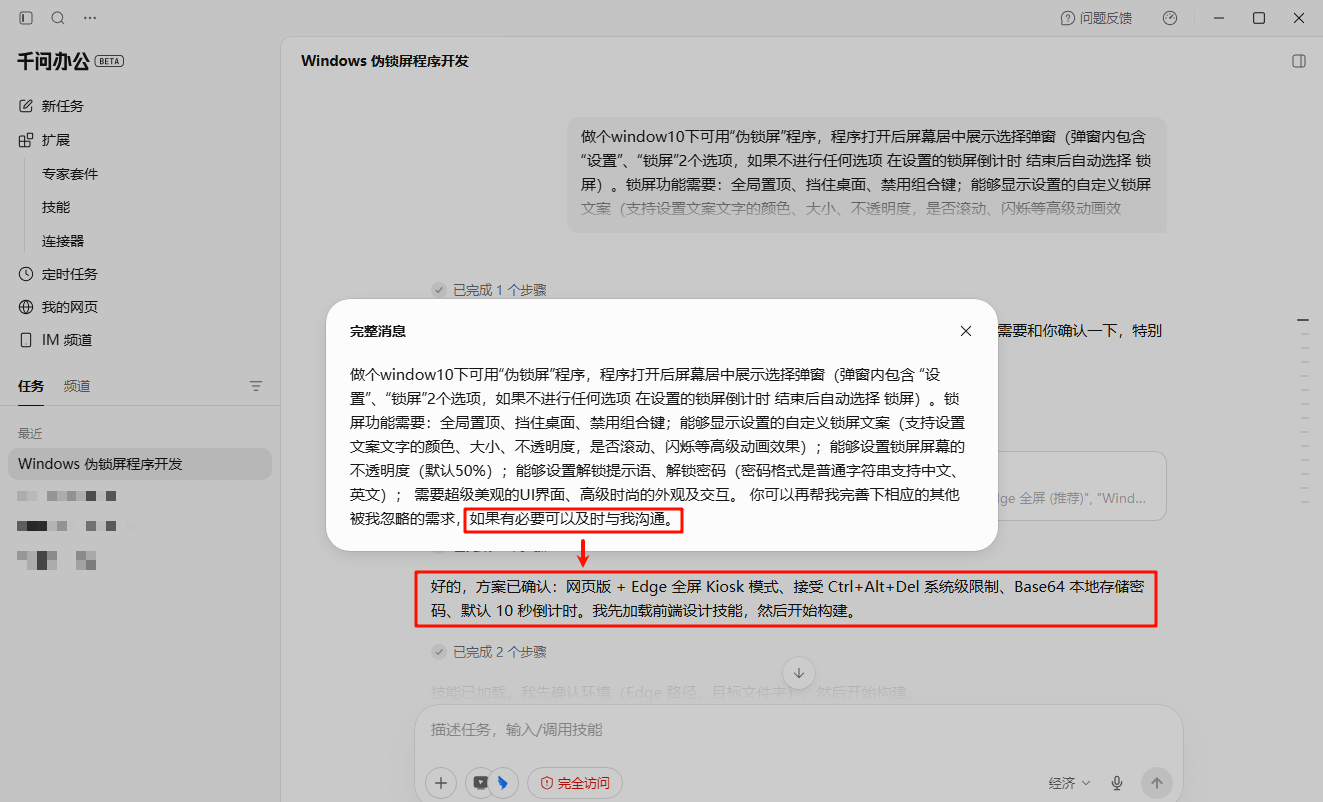
开发完后网页本身没有遇到什么bug,就是启动的.bat批处理文件执行遇到错误,就直接复制错误让AI修改即可。
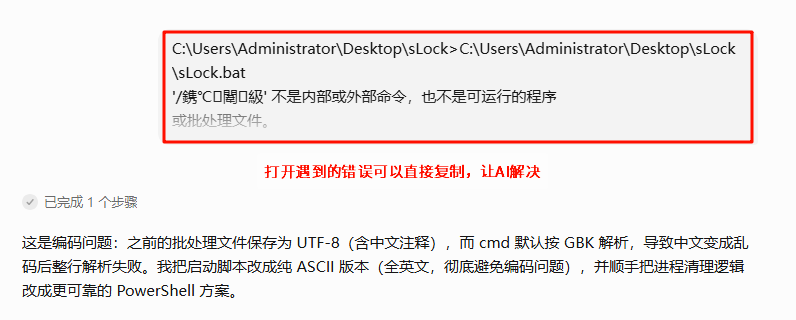
如果功能你不满意可以继续发指令让它进行修改。
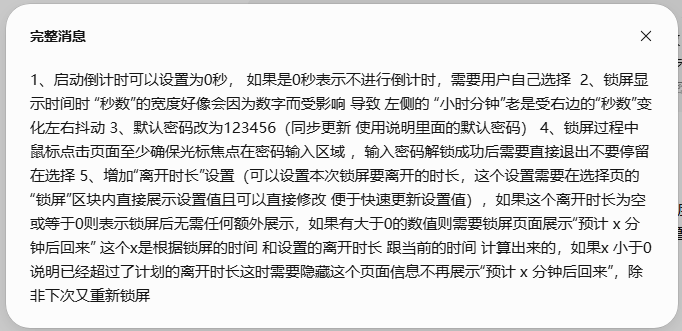
二、最终效果
因为我选的方案是网页模式,所以有些热键比如win键是无法禁用的,这个锁屏功能整体只能是防君子不防小人吧。用html是因为效果可以实现的比较灵活、页面可以定制程度及美观度比较高。最终产物是一个index.html网页文件和一个sLock.bat批处理文件,直接浏览器打开html网页文件也行(就是普通网页不能全屏),直接运行sLock.bat会调用edge浏览器全屏打开网页,看起来跟真的锁屏程序一样。
(隐藏解锁区域的锁屏效果,盲打输入默认密码123456解锁)
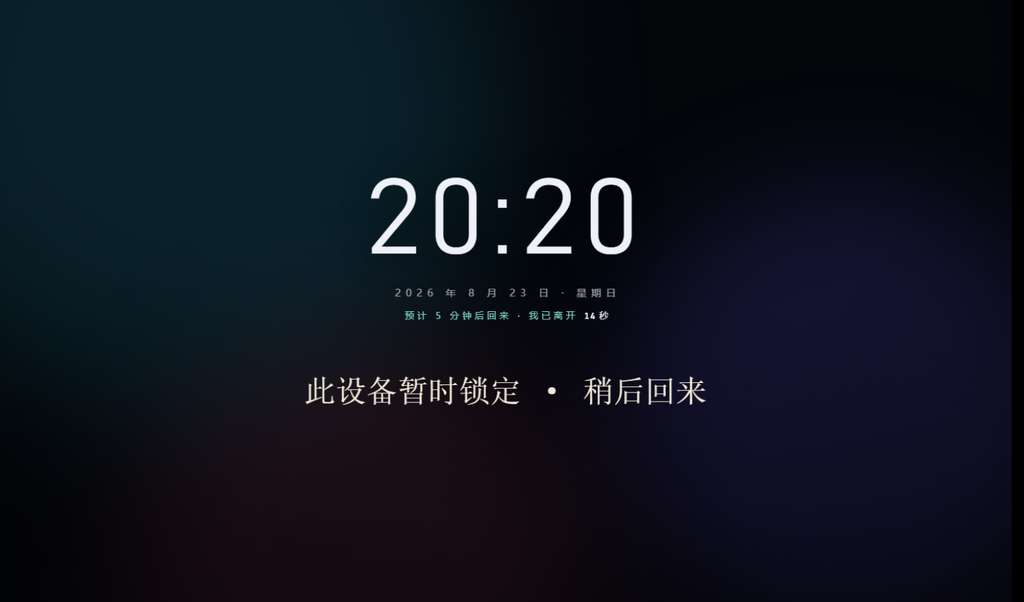
(显示解锁区域的锁屏效果,盲打输入默认密码123456解锁,锁屏文字可设置波浪动效)
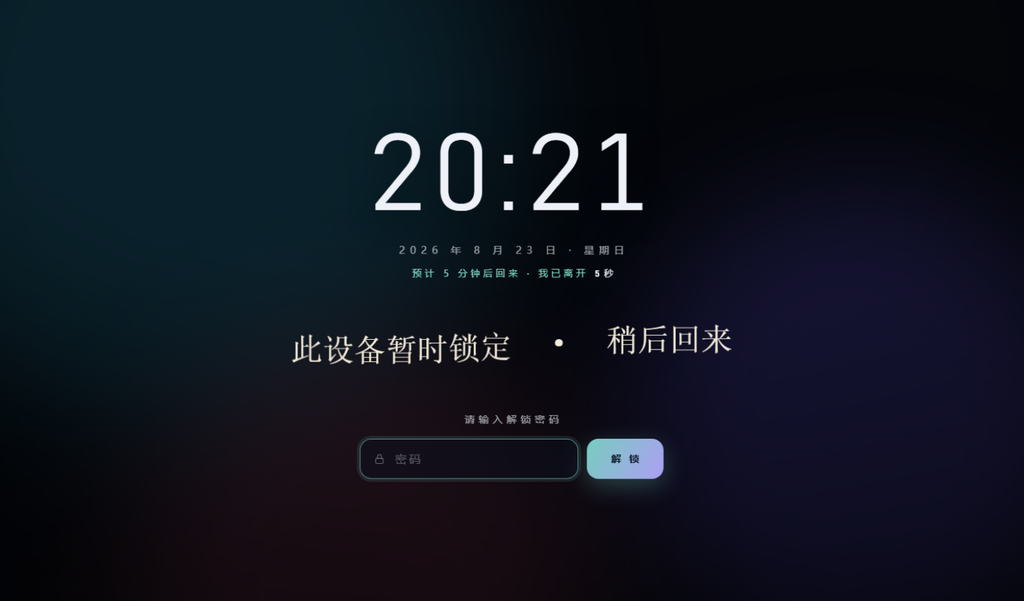
(程序启动设置页面)
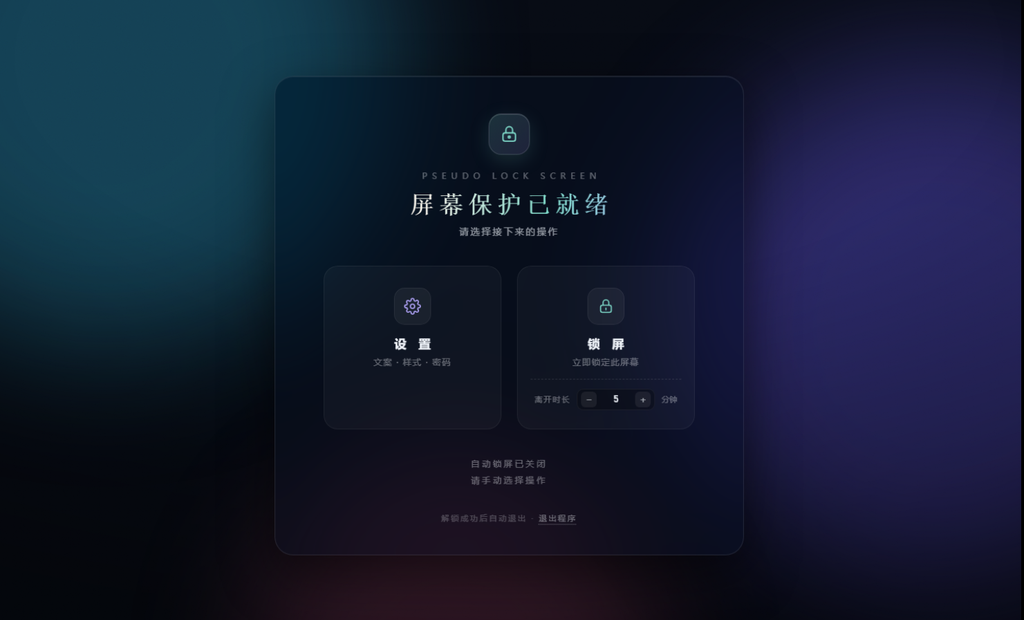
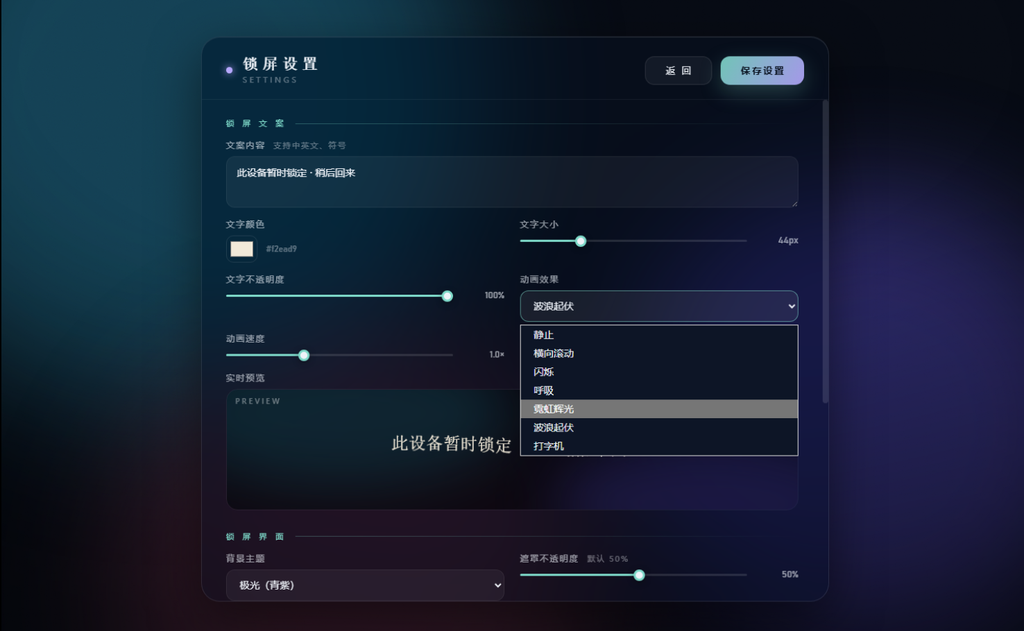
这些功能已经够我使用了,当然你也可以继续让AI开发修改,比如增加照片背景什么的。
三、真正的锁屏程序
上面说到这锁屏程序是个“伪锁屏”,有些按键屏蔽不了,那么是不是可以让AI给你做成一个真正的程序呢?答案是肯定的,永远记得遇到问题第一个先问AI!
我希望再以windows应用的形式开发复刻现在的锁屏功能,有什么架构推荐,主要是需要UI美观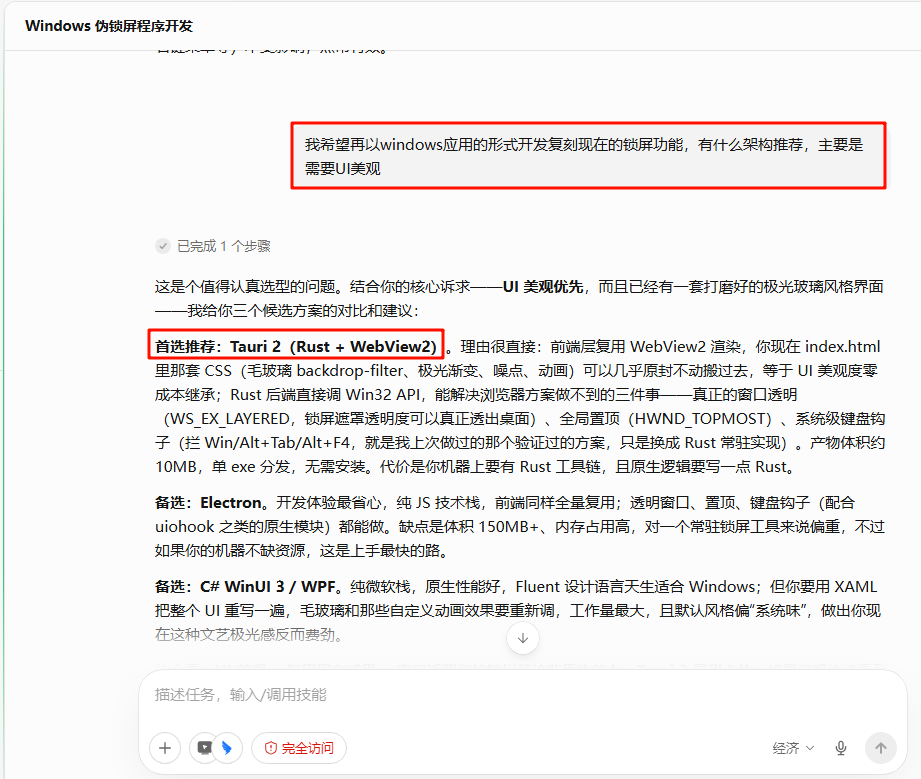
这里我直接选的Tauri2(Rust+WebView2)方案,这个方案选择后千问办公一路帮我安装Rust环境解决程序问题,等它做完花费了84分钟,消耗了我1000+积分 导致我千问办公“积分破产”……
开发过程中千问办公编译程序后还操作电脑进行了锁屏程序测试,输入密码解锁,这个还是挺让我意外的,结果程序交付后直接可用我也暂没测试什么问题,就是肉疼我的积分就这么没了。有个不太理解的是我是直接在之前工作区sLock文件夹让它开发的,结果它重新创建了一个新的sLockNative文件夹来开发这个锁屏程序(可能我是开了完全访问的,正常如果不开应该会提醒我)。
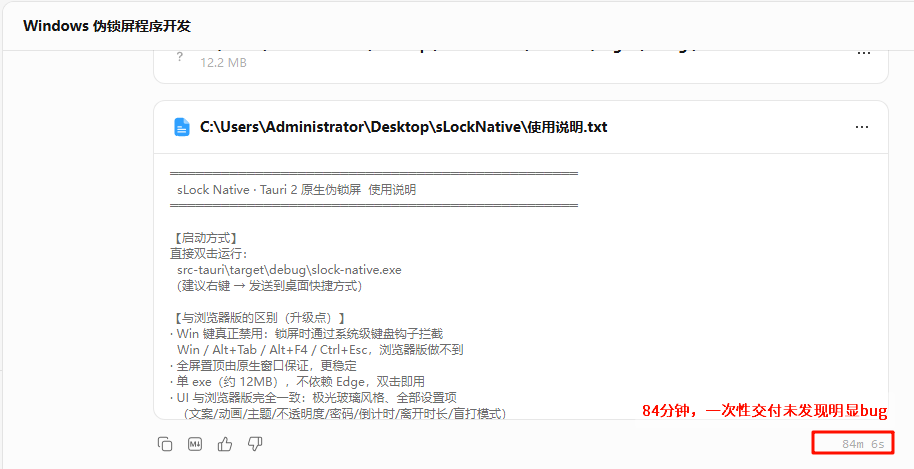
最后编译出来的slock-native.exe程序大小12m多,执行后效果跟html一样,只是从原生层面禁用了一些按键更像是一个程序而不是网页,限制能力也更强。如果让我选我还是选择网页版,毕竟轻量开发省事。
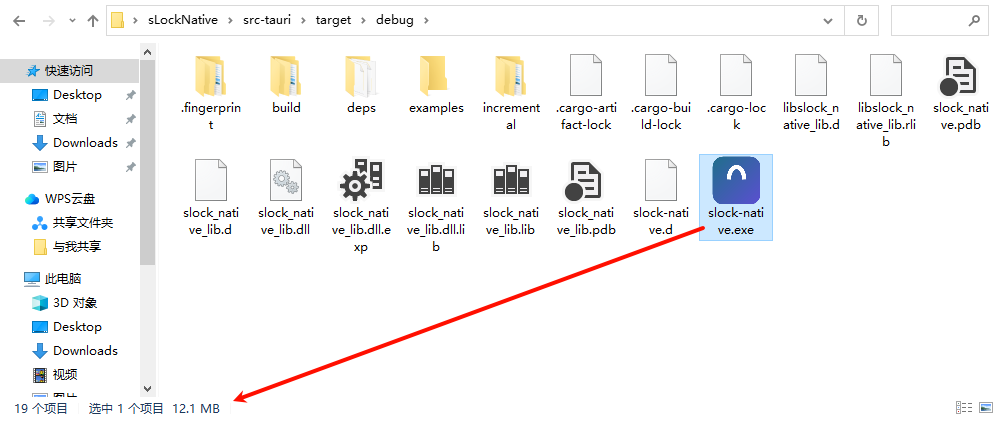
源码程序分享:
通过网盘分享的文件:windows锁屏
链接: https://pan.baidu.com/s/1KCf_269WL4CUtbcom167RA?pwd=g2rg 提取码: g2rg
如果你想继续修改可以下载源码文件夹后让AI帮你继续优化。

发表评论