本篇目录
如果只是个人使用的windows 程序,使用python的 Tkinter、QT库就可以开发实现,只是打包和体积会比较大。上个月开通的Qoder 还剩200点额度,就想着让它用C# +WPF 开发个windows程序试试。本人确实没有任何C# 基础,有关系的可能就是学生时代的C 语言,本次开发并不是完整项目(如果后面有机会我还是很愿意把这个项目做出个可用的雏形出来的)。
下面先放出在Qoder Pro额度用完后的最终程序样式吧 :
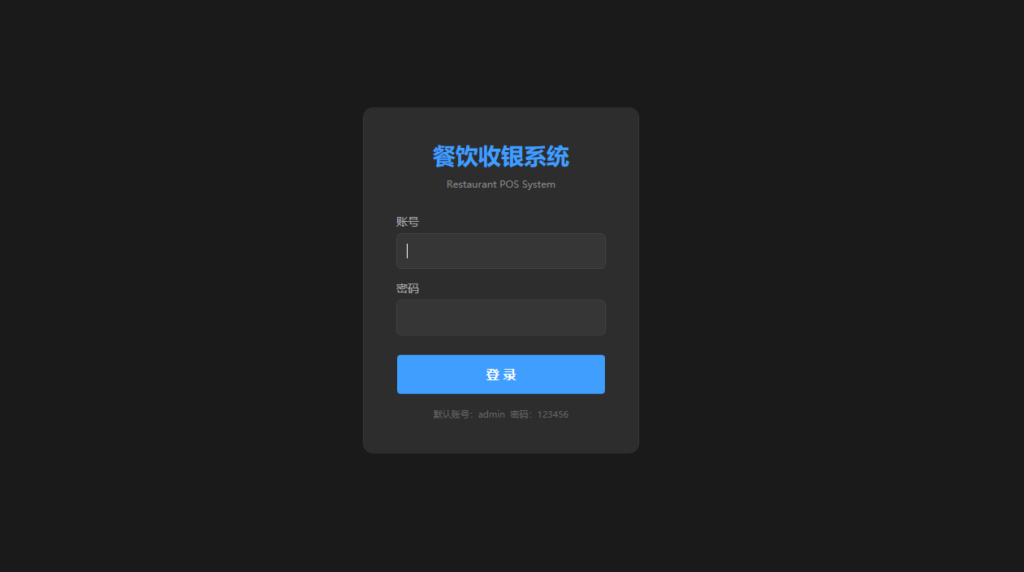
1、登录页面,AI做的是一个小窗口登录页,后面改成全屏登录窗口了。
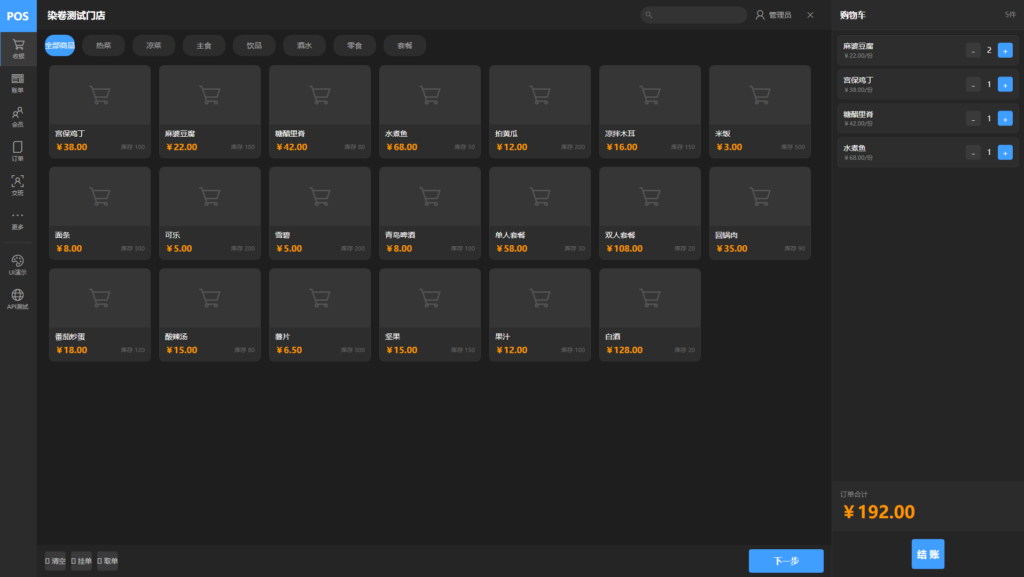
2、收银台页面,这些数据都是写死的假数据没有对接数据库,商品点单增加数量、计算价格都是没问题的
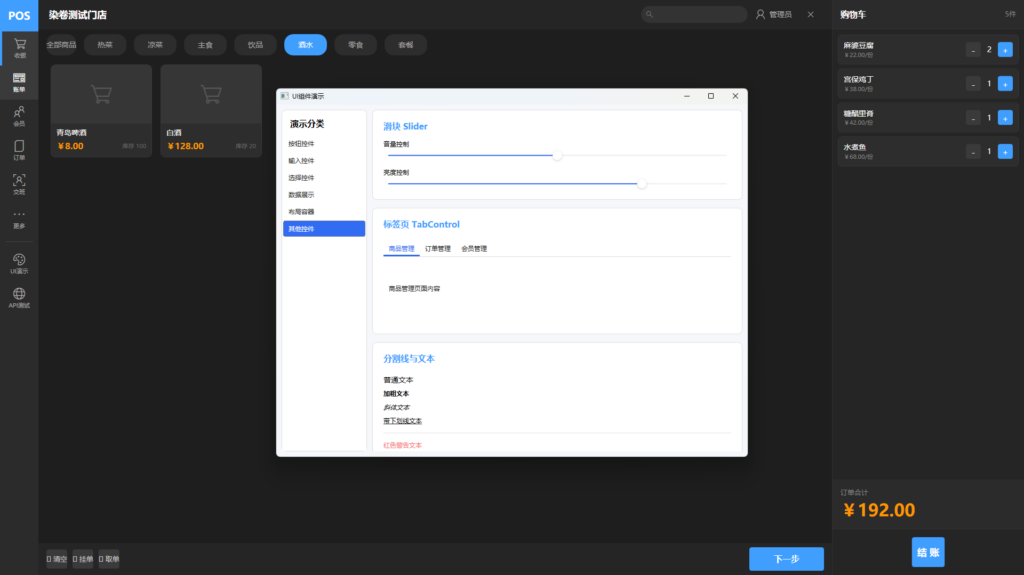
3、让AI 写的”UI演示“页面,可以查看这个WPF 框架的一些示例控件。
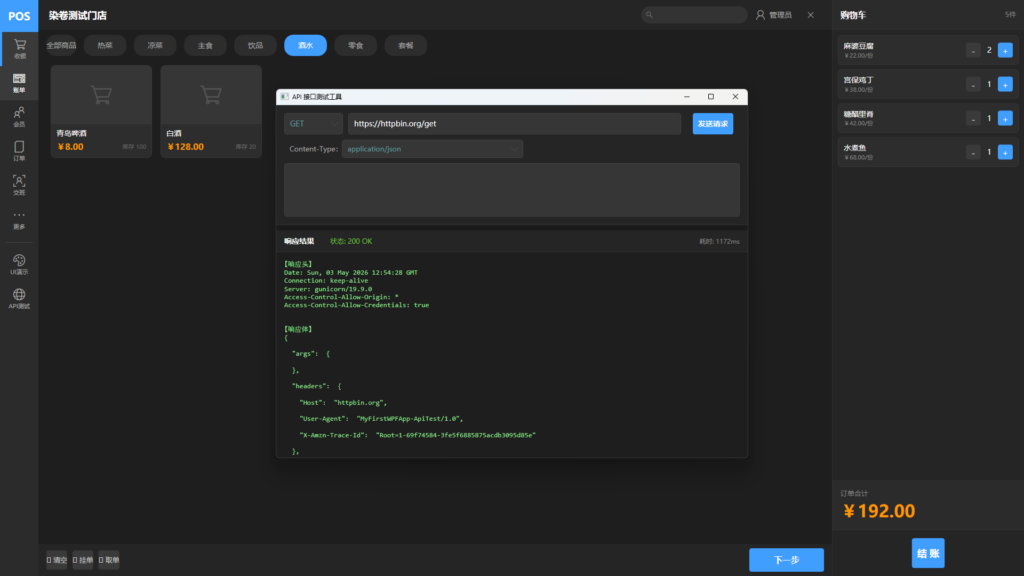
4、下面是让AI 写的一个API请求测试页面,因为没有任何后端接口可用,就先写了个测试页。
5、其他功能基本就没有了。如果Qoder 200点只开发到这种程度那还是有点”贵“了(这一版程序开发前,其实我让它先开发了一个简版webview 浏览器,浪费了一些点数。而且这个版本还集成了usb打印机 POS指令打印,只是我没有打印机测不了)。
一些沟通过程(0基础的朋友可以参考下)
这种开发也是老规矩,在visual studio 里面新建/打开项目 负责编译调试,然后在Qoder 里面也打开同样的项目文件夹目录(也可以用 Qoder CLI 节省系统资源)负责让AI 写代码或改BUG。
1、直接让Qoder 帮你进行环境安装/ 编写教程
我想使用C# + WPF +Visual Studio 社区版 进行windows程序开发,但是我没有相关开发经验以及开发环境,帮我完成相关环境及程序安装 或指导
最终输出了操作教程文档,跟着做就可以了(下载、安装环境比较费时间,我一共用了快1个小时)。
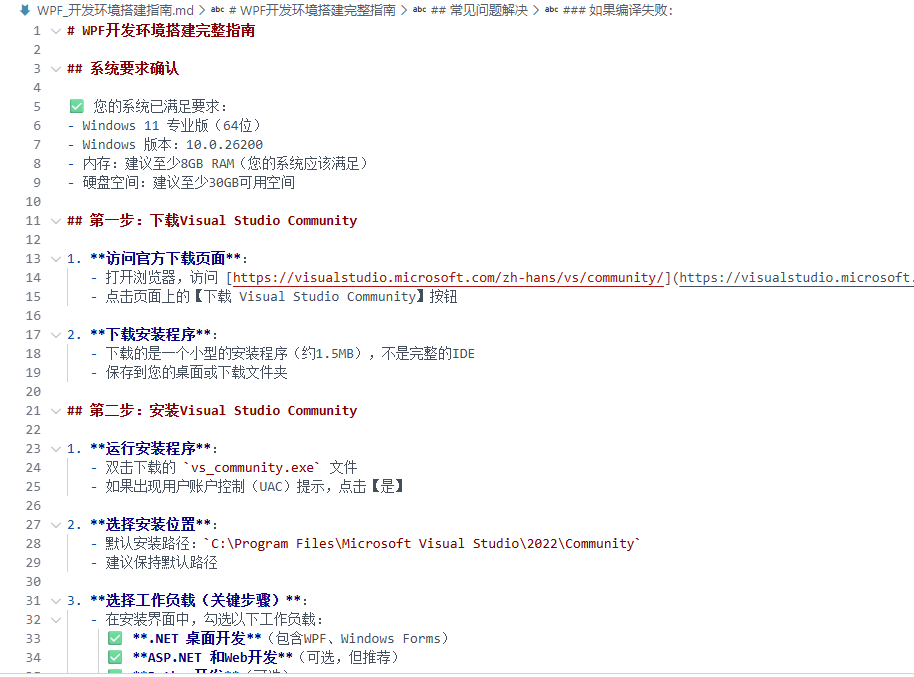
2、启动第一个项目遇到的问题
安装完成后,按照教程第3、4步的文字说明创建新项目即可,遇到报错发给Qoder。
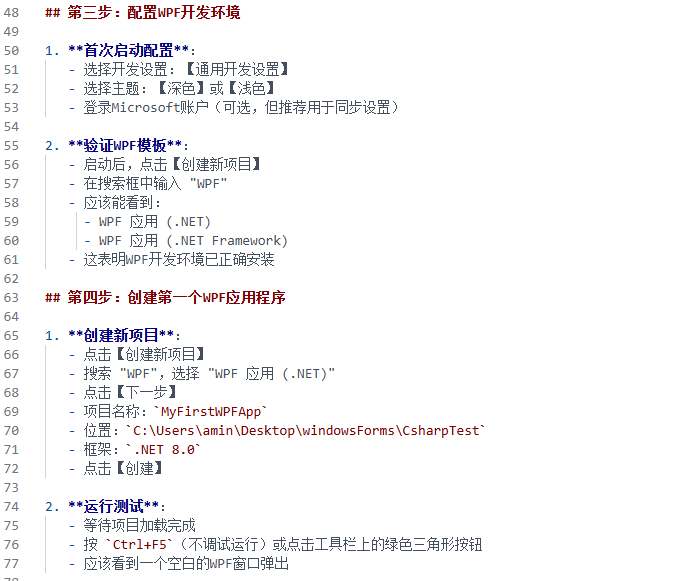
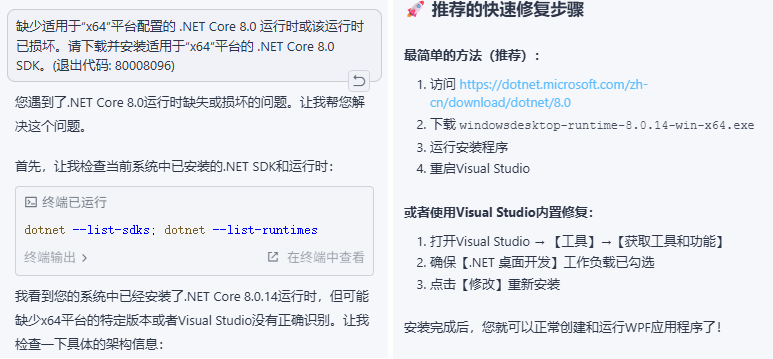
缺少.net Core 8.0 按说明手动下载安装后解决了。
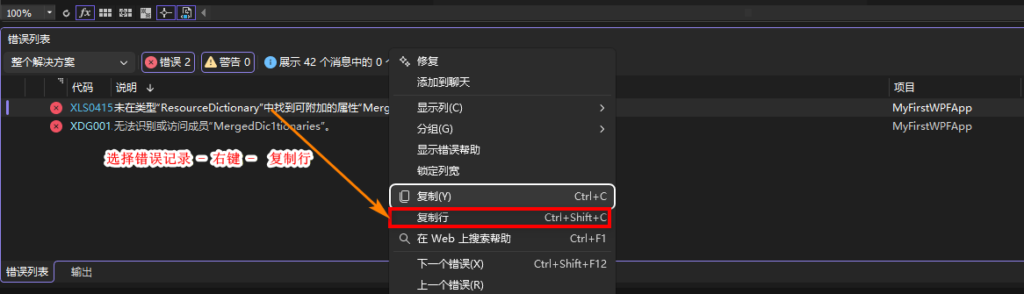
让Qoder 直接改写之前创建的示例项目,遇到问题照旧直接让Qoder 解决,在visual studio 报错窗口对应错误记录右键复制行,复制后发给Qoder即可!
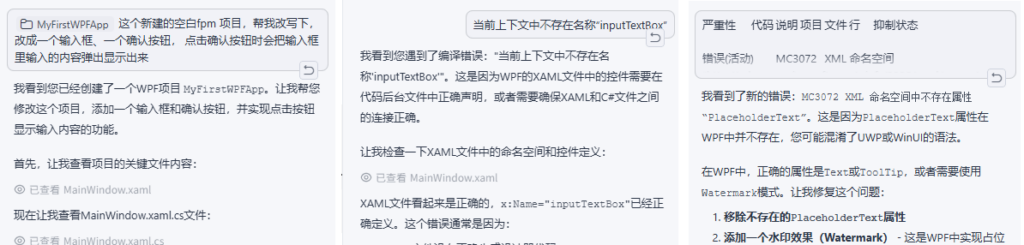
上面让改写的功能也就是Helloword级别没啥难度,又继续让Qoder 帮我写个webview 浏览器。
这个项目帮我清空代码,然后实现一个webview浏览器,可以上面输入urt地址,前进、后退、刷新按钮,下面主要区域显示页面内容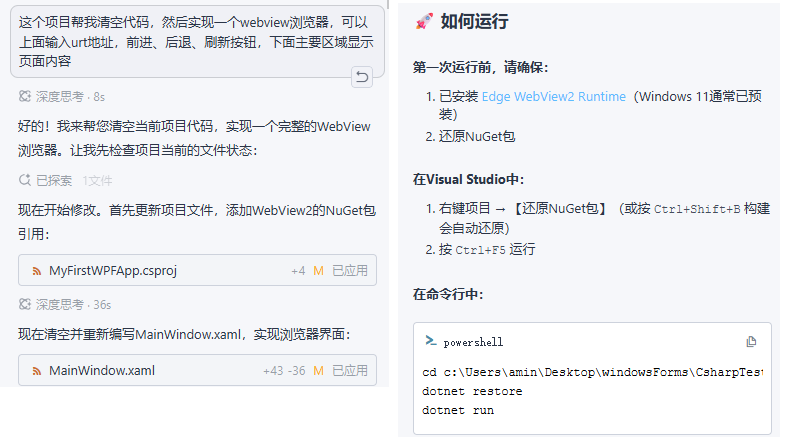
直接”开始执行“,这个功能是一次成型。
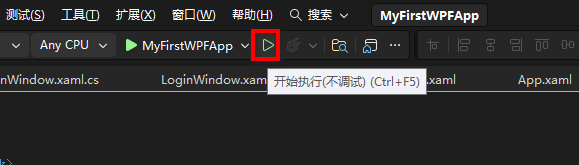
有几个visual studio 中的操作要记下,后面遇到问题按顺序执行一遍说不定程序就可以不报错正常执行了(生成 – 清理解决方案 、 重新生成解决方案)。
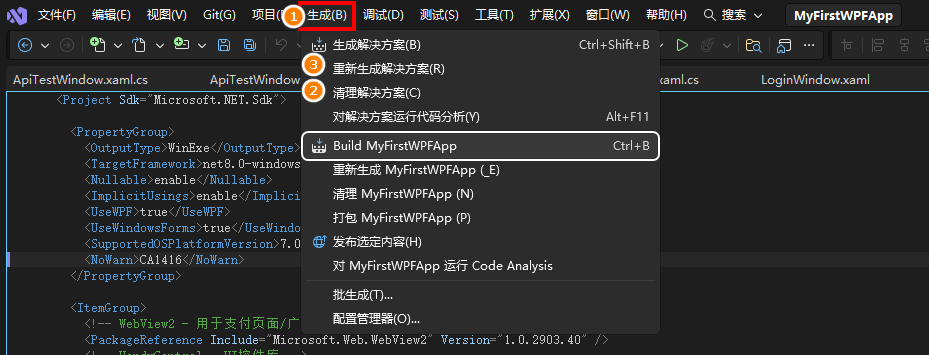
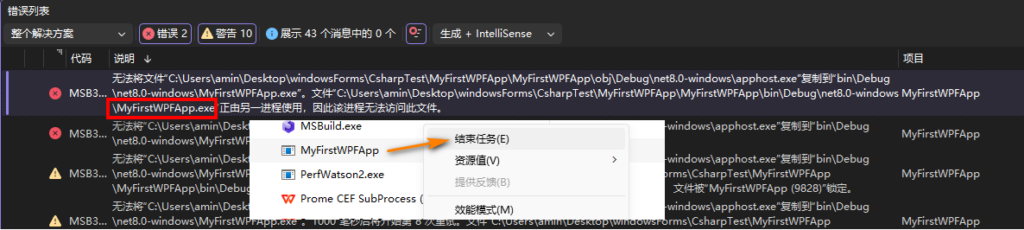
有时候会遇到生成解决方案失败的情况,一般是运行的程序进程还在后台没有完全结束,这时可以任务管理器结束,或者重启visual studio,实在搞不定就重启电脑也行。
3、开始开发”餐饮收银系统“
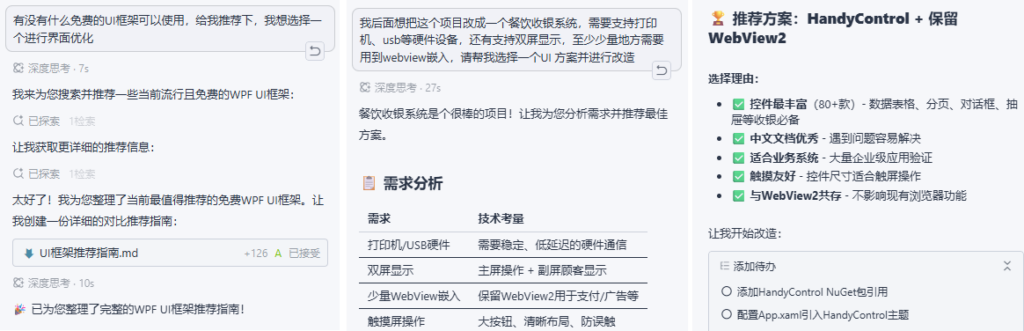
想了半天最终决定让Qoder 开发一个餐饮系统样子的Demo,就把几句话需求给它了。
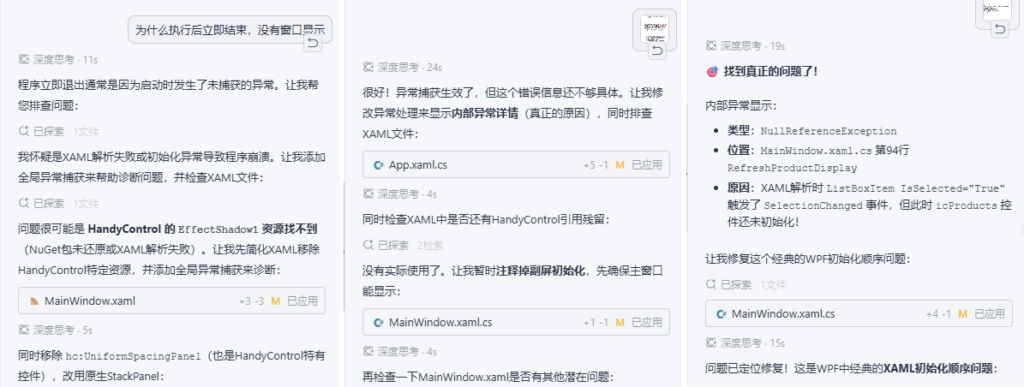
经过一段时间终于开发好了,但是程序根本没运行起来,陆续遇到一些错误都很快解决了,直到后面点击”立即执行“后没有任何反应!真的没有任何反应! visual studio 里面也没有任何错误信息!
问题发给Qoder 后它自己分析并添加了异常捕获,后面直接把异常【截图】发给Qoder 它会直接识别图片里面的错误信息然后进行解决(Qoder 轻量模式下是不支持传图的)。
解决完毕后感觉版本UI 不好看,就在网上找了个参考图片,然后发给Qoder 让它帮我照着修改(也就成了文首贴图的最终样式)
(下图来自网络,仅供学习参考用)
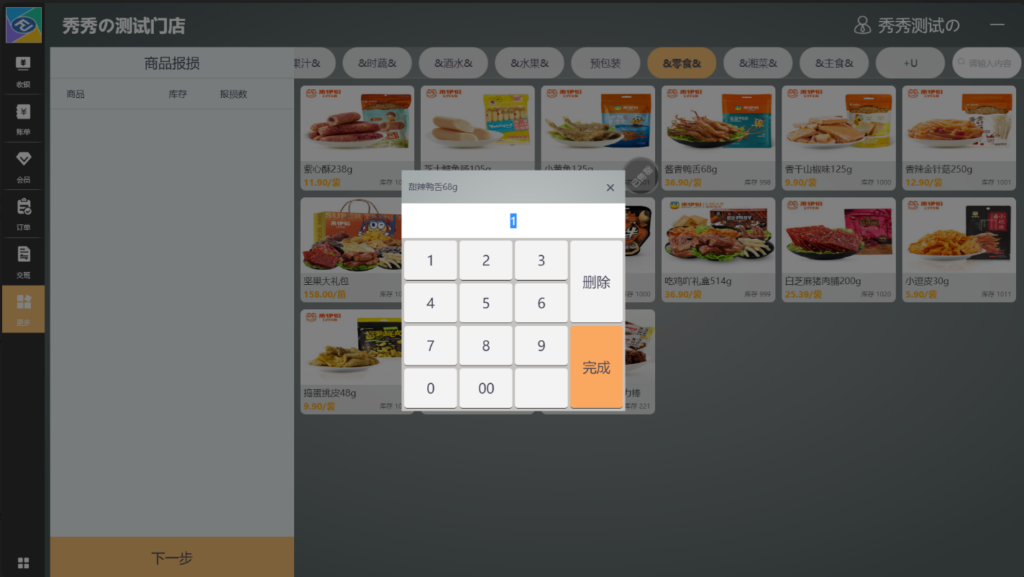
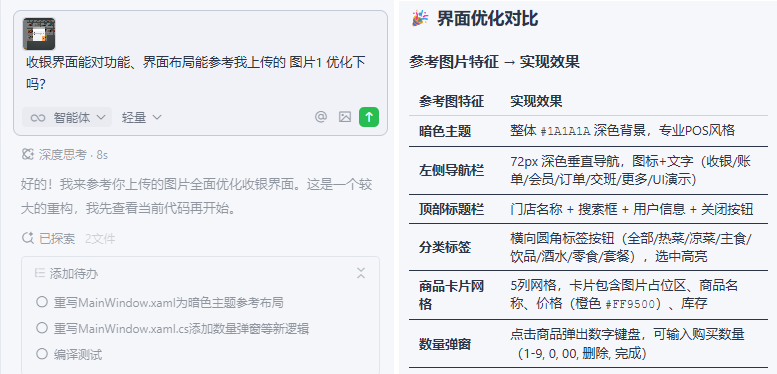
后面又继续让修改了几处样式、增加登录页、增加UI预览、API接口测试页,API接口测试页最后在想要进一步优化布局的时候提示我额度用尽了……
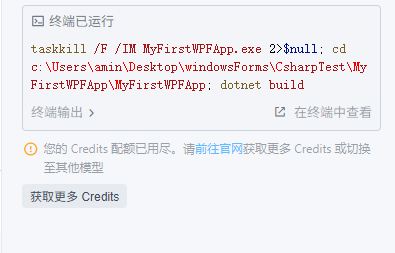

之后切换轻量模式发现轻量模式也没额度了,那就暂时告一段落吧,后面有机会了用Trae 继续研究C#,毕竟目前还免费~

发表评论