本篇目录
“WSL2 就是目前 Windows 上跑 Linux 的最佳方案”
“无需安装双系统Windows下安装WSL2体验完整Linux内核,Win+Linux双开发环境唾手可得”
“支持直接调用GPU ”
“微软出品、性能强劲、开源、安装简单(几行命令搞定)”
……
我就是看完网上这些吹爆的帖子后决定安装WSL(虽然我并没有什么必须Linux下完成的开发)。本文会带大家过下WSL2的安装过程,及解决无限重启的精华操作思路(这可能是全网第一篇解决WSL安装无限重启的案例文章)。这段时间在没找到原因前每次蓝屏都是选择“系统还原”浪费了太多时间,陆陆续续折腾了一个月最近才彻底解决问题。
省流版速览
1、确保windows系统版本支持 & C盘系统空间充足。win11全系列版本都行;win10版本 2004 及更高版本(内部版本 19041 及更高版本))
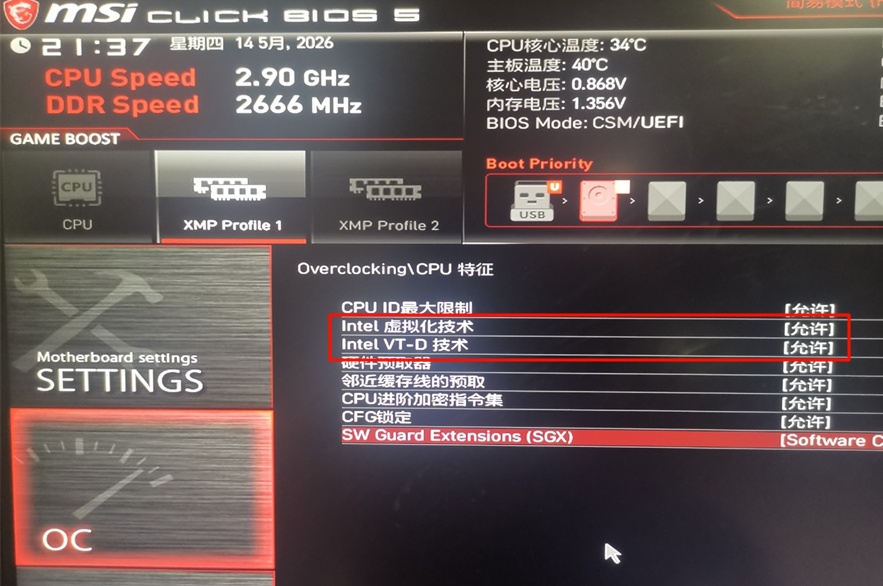
2、确保主板支持虚拟化。Intel Virtualization Technology(或AMD-V),如果有VT-d(或AMD IOMMU)这种选项也要全部打开。
3、通过命令行或可视化界面确保安装启用了Windows功能。Hyper-V、适用于 Linux 的Windows 子系统、虚拟机平台。正常用户这里安装执行完就需要重启系统,然后直接进入第8步了(下面4-7步是大部分遇到无限重启的人需要处理或掌握的事情)。
4、处理其他虚拟化软件冲突。 没错,把你电脑上装的Vmware、Virtual Box、雷电、夜神(桌面虚拟机、安卓模拟器、甚至是win Docker)取消开机启动并退出,确保开机时没有任何虚拟化软件跟WSL抢地盘。遇到无限重启的这一步必须做。
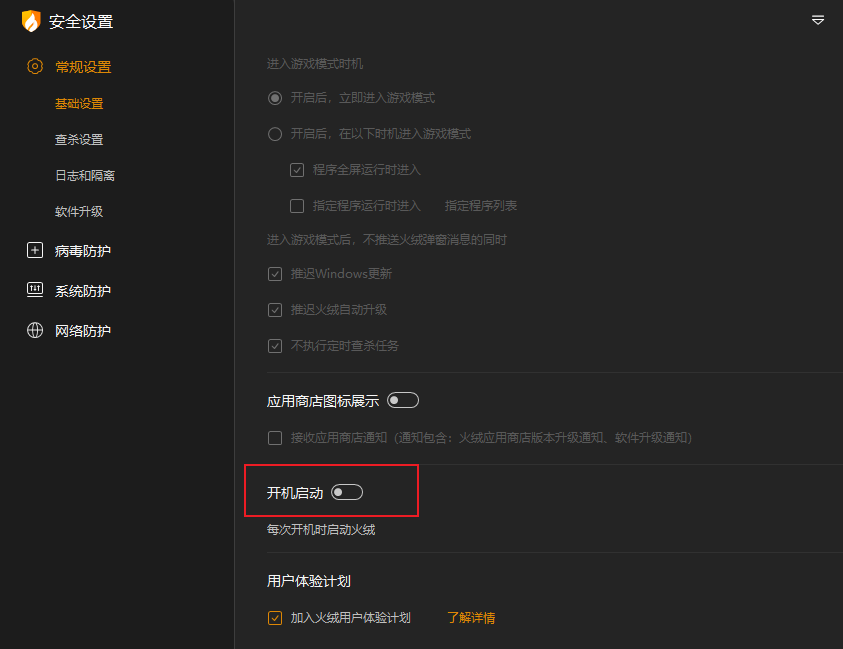
5、处理系统安全防护。 这个是可选的,电脑上的火绒、360等安全软件 先在他们的软件设置里不要勾选“开机启动”,然后直接退出软件永久退出(最终安装成功后可以再打开)
6、处理双系统引导。 这是我遇到的坑点,上面几步基本可以解决95%的无限重启问题,如果你有双系统建议再买一块新硬盘来单独装个windows系统然后在上面安装WSL,然后在Bios里面设置第一启用硬盘为新硬盘(开个玩笑,意思就是要使用原生的引导启动,不要用黑苹果的 OpenCore 引导,它会注入取消虚拟化相关的配置,导致你Bios 开了虚拟化实际经过黑苹果引导后并没有生效)
7、确保你会系统还原及进入安全模式。 强烈建议安装WSL前重启下系统,正常开机后先创建系统还原点然后再安装。无限重启多次后可以进入高级配置然后选择系统还原,还原后就能正常进入系统但是会丢失一些程序及文件,能进安全模式的建议进入安全模式关闭Windows功能里面的 虚拟机平台、适用于Linux的Windows子系统的功能(我也遇到坑点了,在启动选择界面键盘按烂了也不能选择4、F4的那个安全模式选项,可能系我系统Bug),确保你不会卡在无限循环不知所措。千万别遇到无限重启就重装系统。
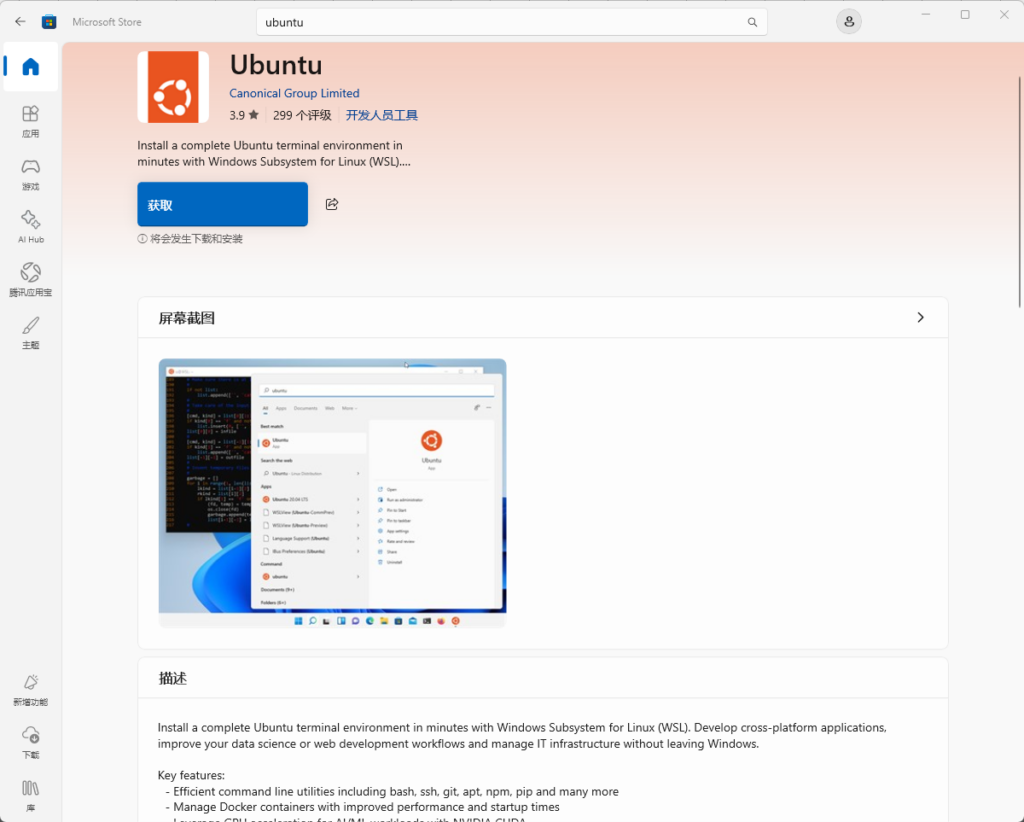
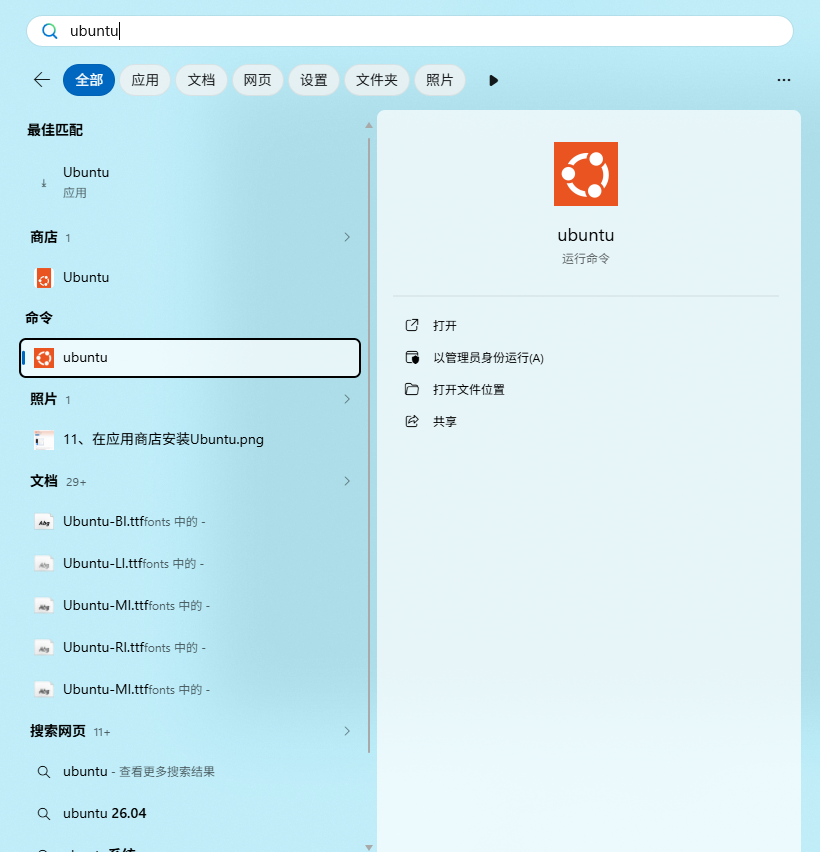
8、安装Ubuntu并启动。上面第3步完成重启后,在微软应用商店搜索Ubuntu,然后获取安装完成后,就可以在开始菜单搜索Ubuntu应用打开,然后完成首次启动的用户名、密码设置就可以使用了(有多种启动WSL系统的方式)。
9、网络问题。 安装过程中可能微软商店或安装Linux子系统存在网络异常,可以尝试重启路由器或过段时间再试。也可以让网络好的人帮你下载离线版本后直接安装(微软官方教程 旧版 WSL 的手动安装步骤 | Microsoft Learn 下拉到 “下载发行版” 提供了下载地址,这个我没亲自下载安装过不确定是否支持WSL2)
10、小心使用。不要试图在WSL 系统中运行 rm -rf 之类的命令,切记!切忌!可能会删除你windows系统文件哦(因为默认系统挂载后可以互相访问文件系统的)
(下图是最终我电脑上WSL虚拟机与 VirtualBox 7.2.4虚拟机同时开启的状态)
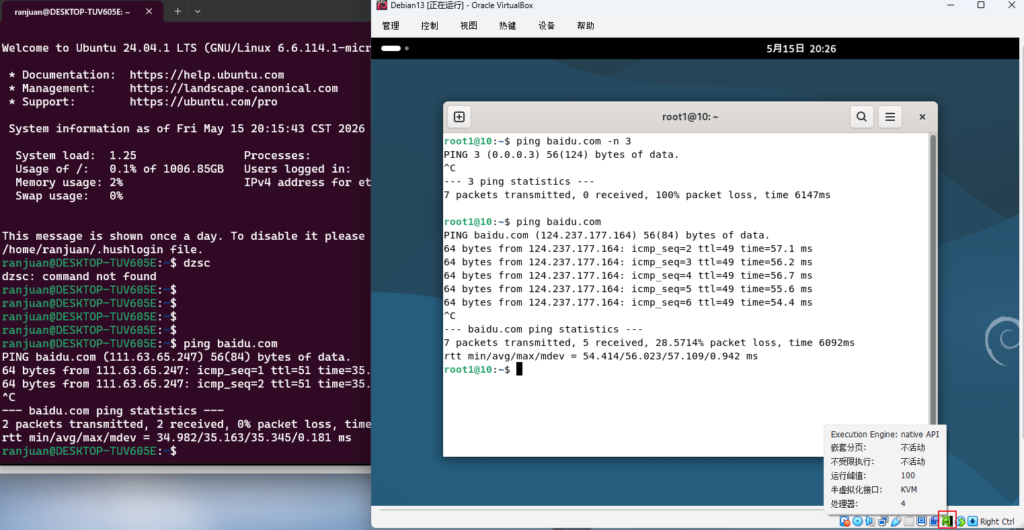
WSL 安装跟我走
微软WSL推出的时间很长很长了,有些早古的Bug 其实已经解决了,为了更好的体验一般使用WSL2以及更新最新版本,如果你有Virtual Box 等虚拟机也建议安装最新版本看看,最新版本其实已经解决了与WSL共存兼容的问题。WSL 与WSL2是同时受微软支持的可以互相切换它们的使用场景也有些区别,大部分人直接推荐用WSL2(微软官方文档 什么是适用于 Linux 的 Windows 子系统 | Microsoft Learn 官方文档左侧有目录,已经包含了很详细的介绍、教程推荐大家看看)。
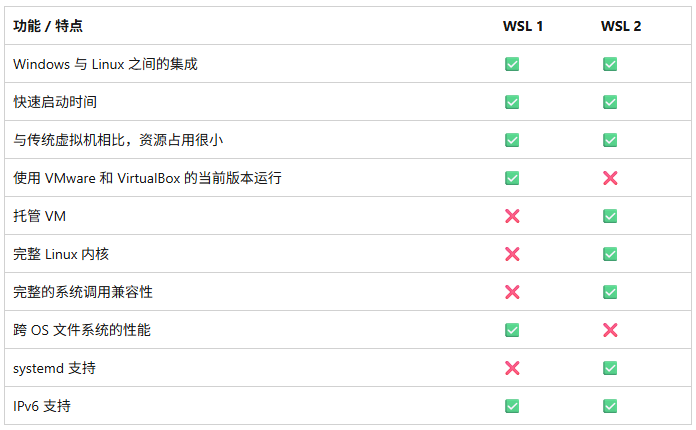
本文会尽量保姆化教程,开始前请知道如何“搜索”windows功能,win10和win11可能有所区别,直接按键盘的 Windows 徽标键出现开始菜单,直接输入你要搜索的内容(有的打开开始菜单没有搜索框也没事,直接键盘输内容就会出现),搜索到的程序一般可以直接【打开】或选择下面的【以管理员身份运行】

1、查看系统软件条件。
必须运行 Windows 10 版本 2004 及更高版本(内部版本 19041 及更高版本)或 Windows 11 才能使用。搜索打开PowerShell,运行 winver 直接查看是否符合。另外默认WSL 系统都是安装到C盘的,请确保空间充足,等系统安装跑通了后面还是可以迁移到别的硬盘分区的。
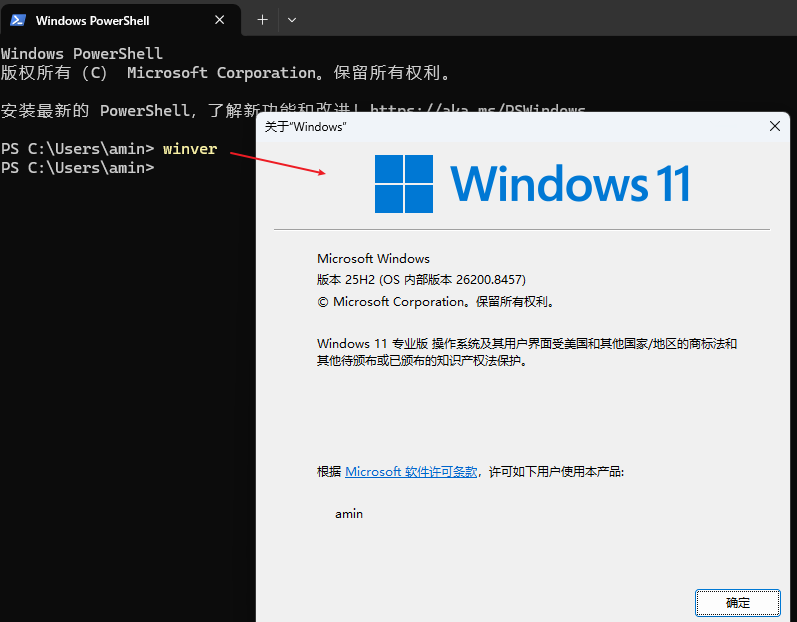
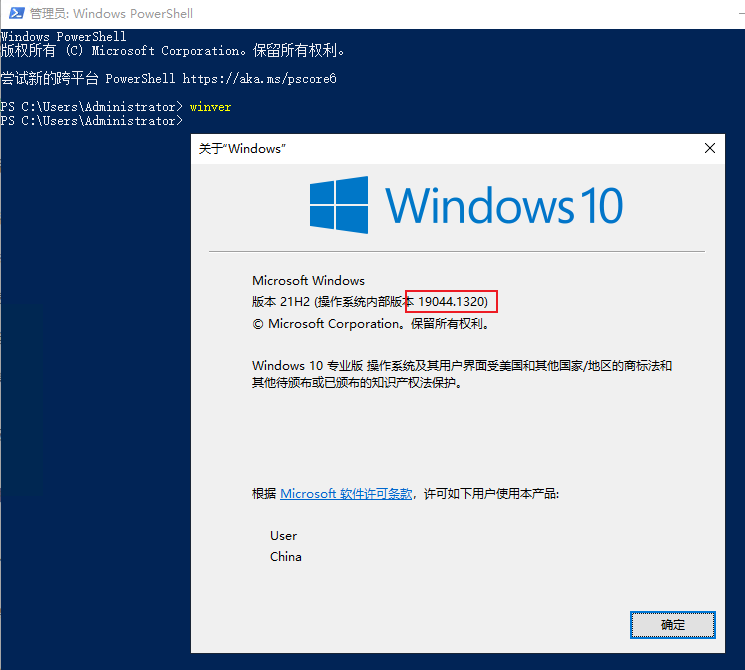
2、打开Bios 虚拟化功能。
每个主板打开的方式不一样,这个只能靠大家搜索了。我是微星的主板,先关闭了2个快速开机,避免有时候启动太快来不按键。设置好了记得按键盘 F10 保存!
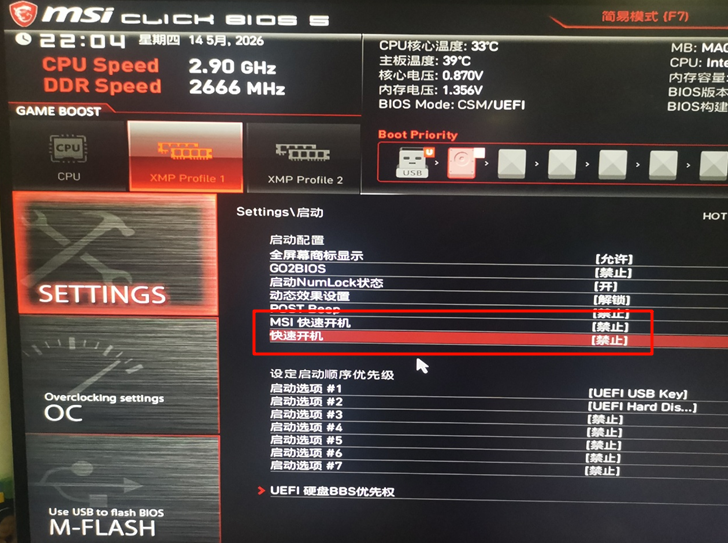
确保已经打开虚拟化。
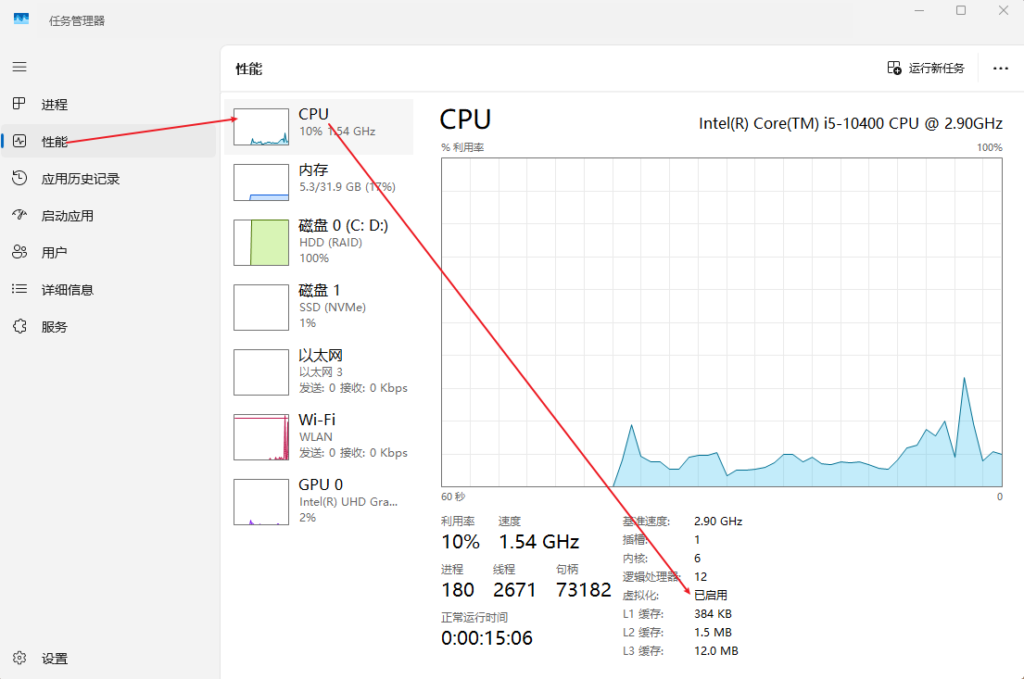
在windows底部任务栏,右键打开任务管理器,性能 CPU 里面可以看到虚拟化是否开启。
3、退出可能的冲突程序
电脑上的虚拟机、安卓模拟器、杀毒软件等尽量设置不要开机启动并退出。
4、可视化安装。
搜索启用或关闭 Windows 功能,打开后选择安装模块。
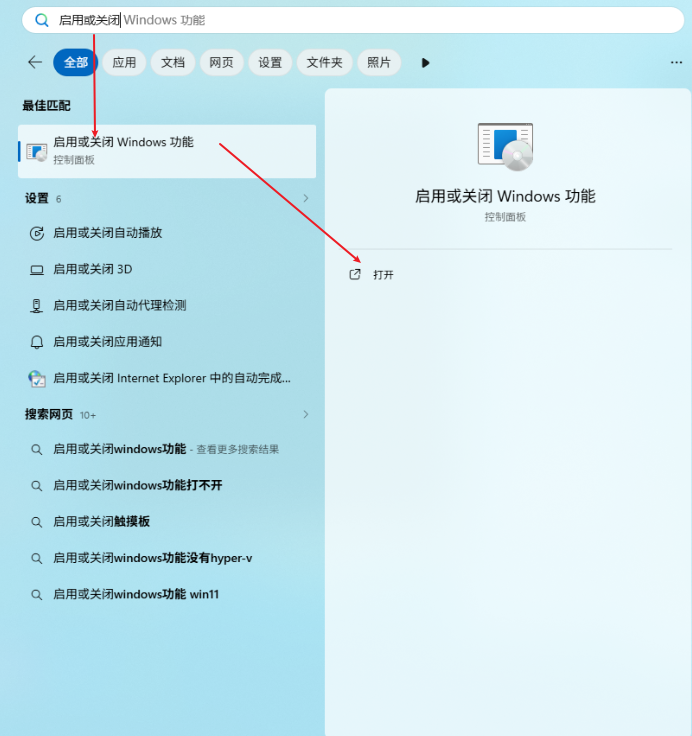
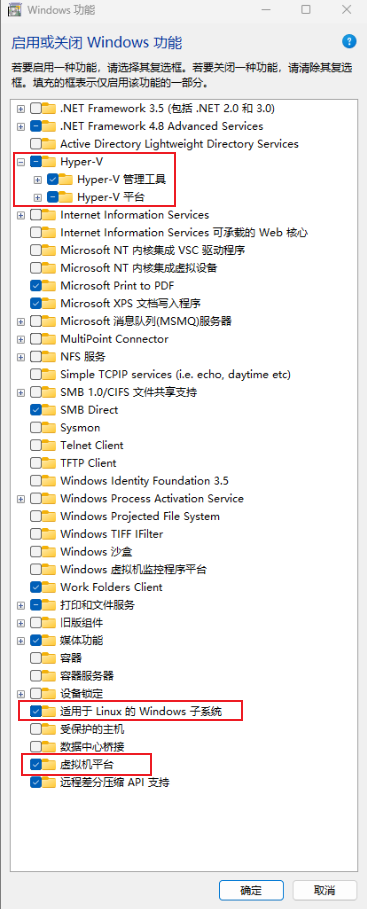
勾选:Hyper-V、适用于 Linux 的Windows 子系统、虚拟机平台。
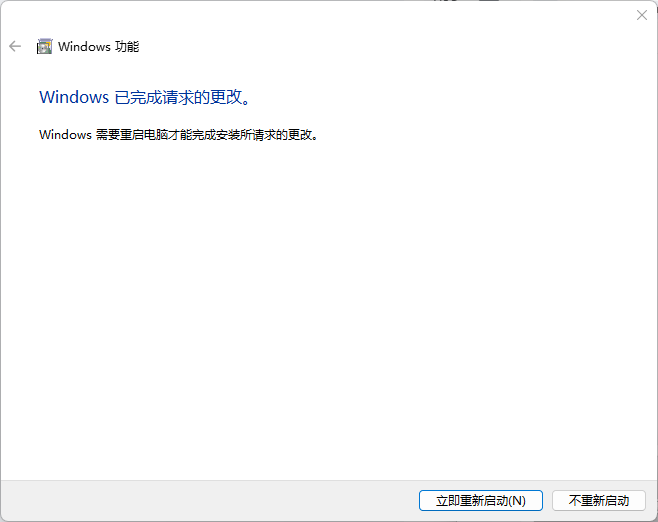
安装需要一段时间,安装完成后重启电脑。大部分无限重启就出现这里完成安装后。请确保你前面的工作都做完了尤其是虚拟化软件。
5、我这里重启后还是蓝屏(调整硬盘启动顺序解决)。
到这里能挽救的手段比较少,这一个月遇到这里我基本都是重启多次后选择系统还原(系统还原教程已放在文末附录)!
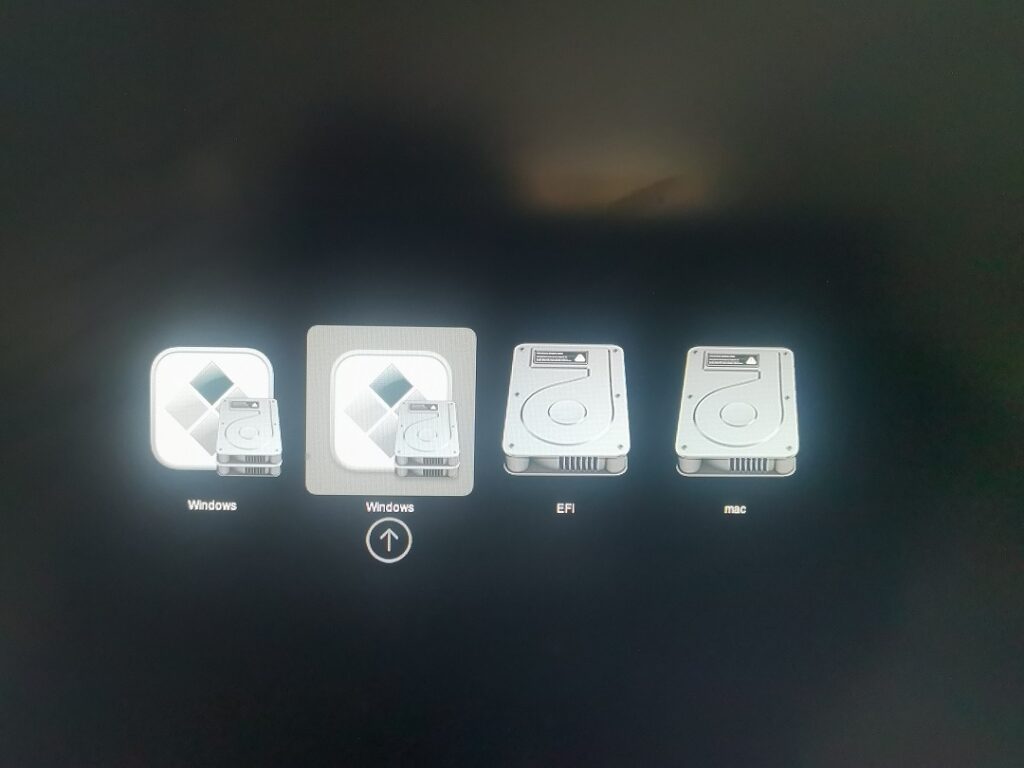
只要我从上图这种经由黑苹果OC 引导里面选择windows进入必然出现蓝屏(系统还原后或者没有安装WSL 不需要虚拟化的功能时是可以正常进入windows的)。
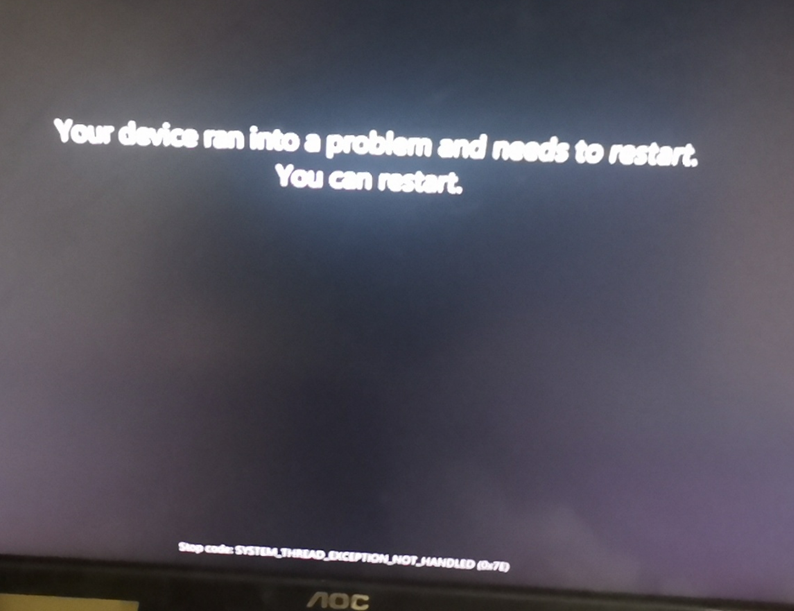
之前都是等执行“系统还原”后再去想可能是什么问题导致的,最后才定位到是黑苹果OC引导的问题,然后先不要管这个蓝屏错误,直接在Bios里面设置Windows系统所在的硬盘为第一启动硬盘,这样开机直接进入Windows系统就可以了(刚才的蓝屏自然也没出现)。如果你的双系统是在同一块硬盘上,我这个办法是搞不定的(理论上可以用U盘进PE系统后,把EFI 分区文件整个备份下来,然后使用PE工具修复 UEFI 引导, 备份是便于后面有问题再还原至少保住双系统引导)。
Bios设置启动顺序,我这边就直接交换2个硬盘的顺序就行,如果不知道可以一个一个试,启动蓝屏就进Bios里面再换一个硬盘作为第一启动选项。
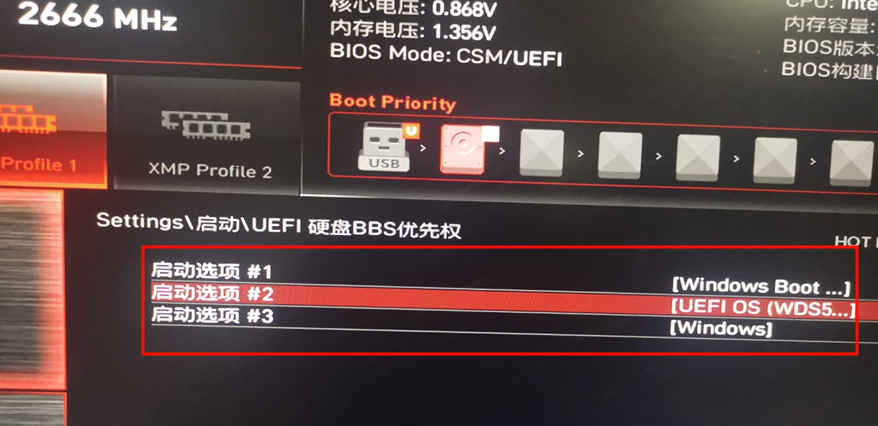
6、重启后的后续正常安装。
搜索打开PowerShell,执行以下命令打开WSL2 (Win11 好像默认就是WSL2,多执行也没事)
wsl --set-default-version 2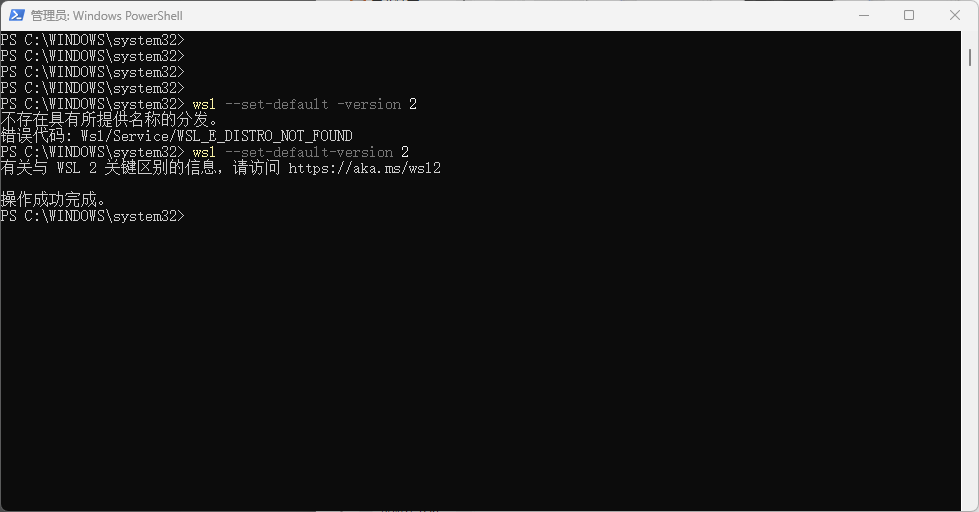
搜索“商店”打开,在微软商店中再搜索 Ubuntu 获取安装即可,这里网络不好的可能下载会失败,安装完了后先不要在商店里面打开。
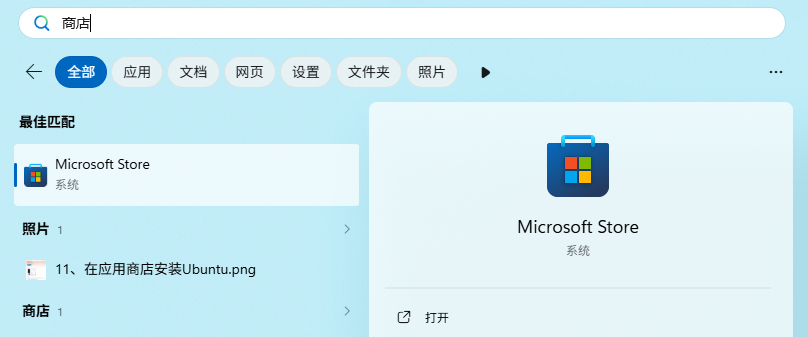
安装完成后在开始菜单搜索ubuntu 打开(别选错了)
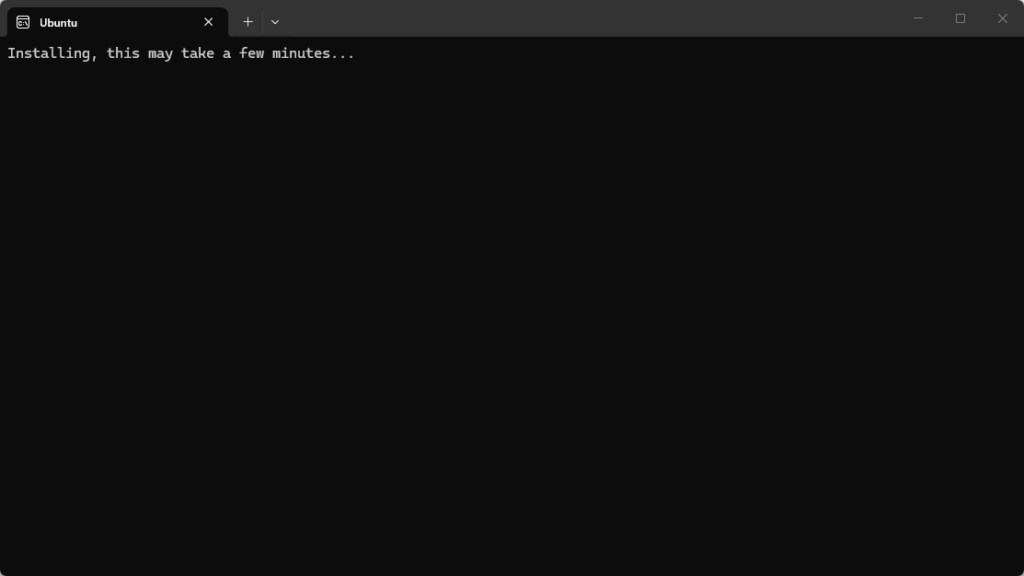
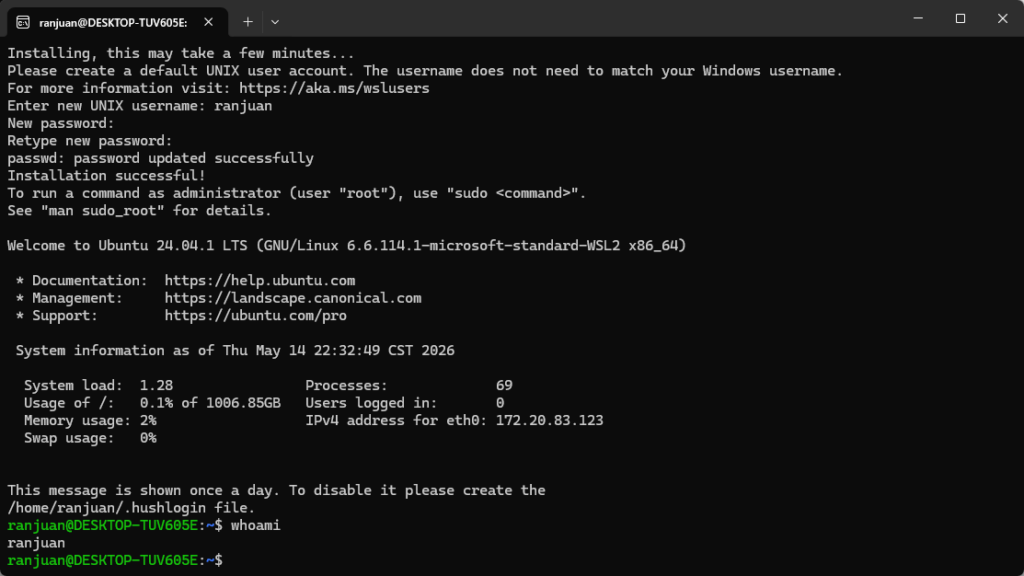
打开后安装需要一段时间 Installing, this may take a few minutes…
然后设置用户名密码(密码输入后不会显示,我这里是用户名ranjuan 密码123456)
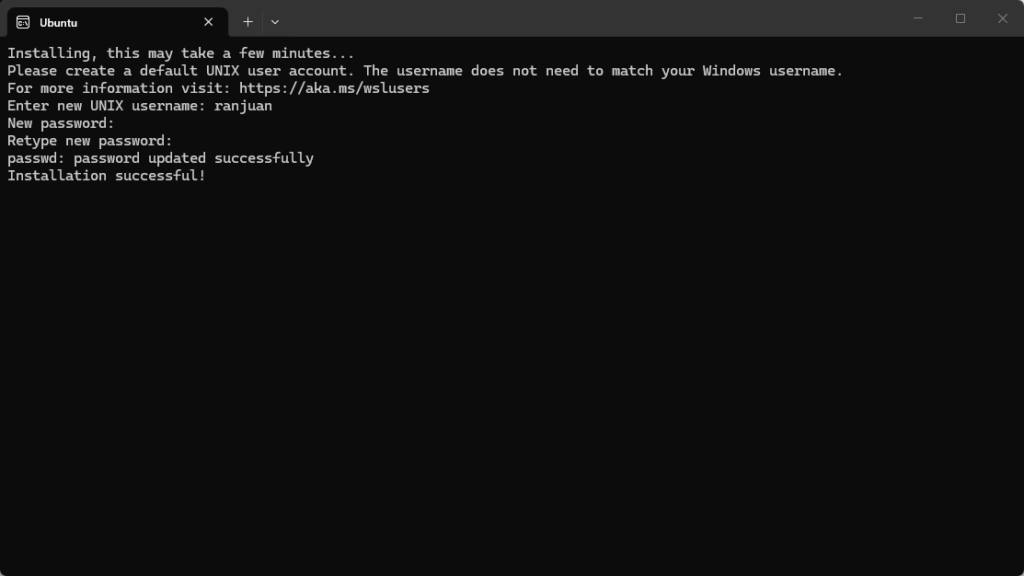
安装完成如下 ↓
7、打开并使用WSL
方法一、在PowerShell 中执行打开刚才的Ubuntu
wsl -d Ubuntu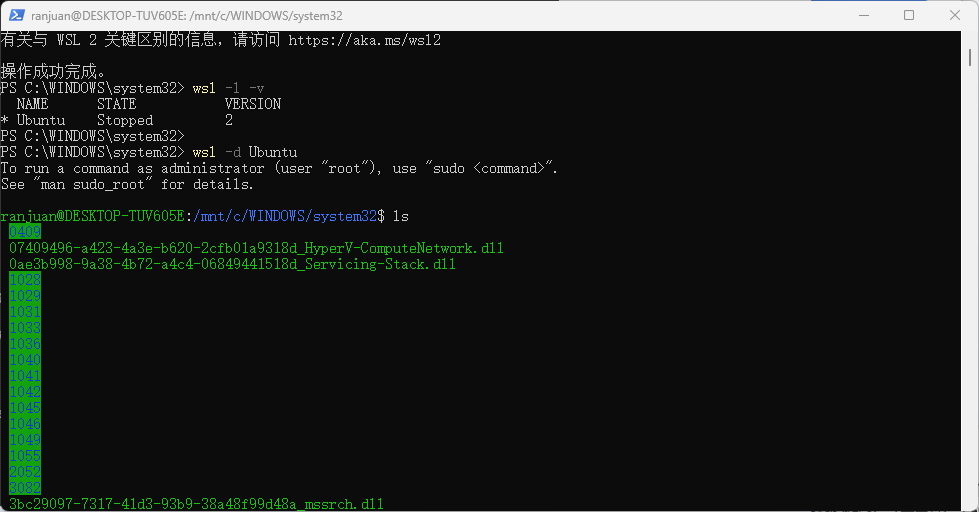
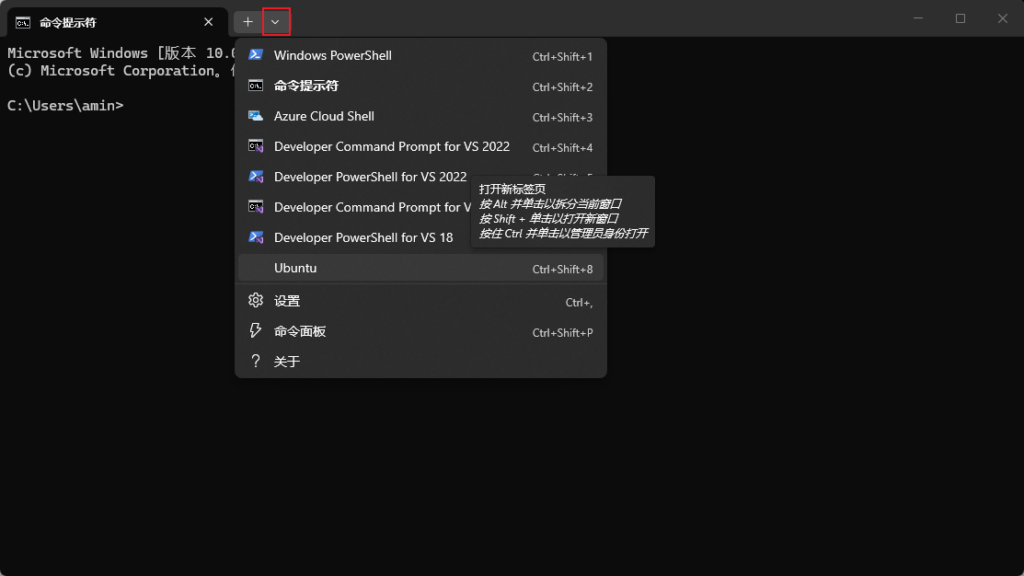
方法二、在命令提示符窗口,点击下拉后选择Ubuntu
方法三、开始菜单搜索Ubuntu 直接打开
注意:首次冷启动打开需要1分钟左右,然后不管继续使用哪种方式打开其实都是操作的同一个WSL虚拟机,如果所有Ubuntu窗口都关闭了,系统会检测到没有活动窗口从而关闭Ubuntu系统!
#查看WSL 状态wsl -l -v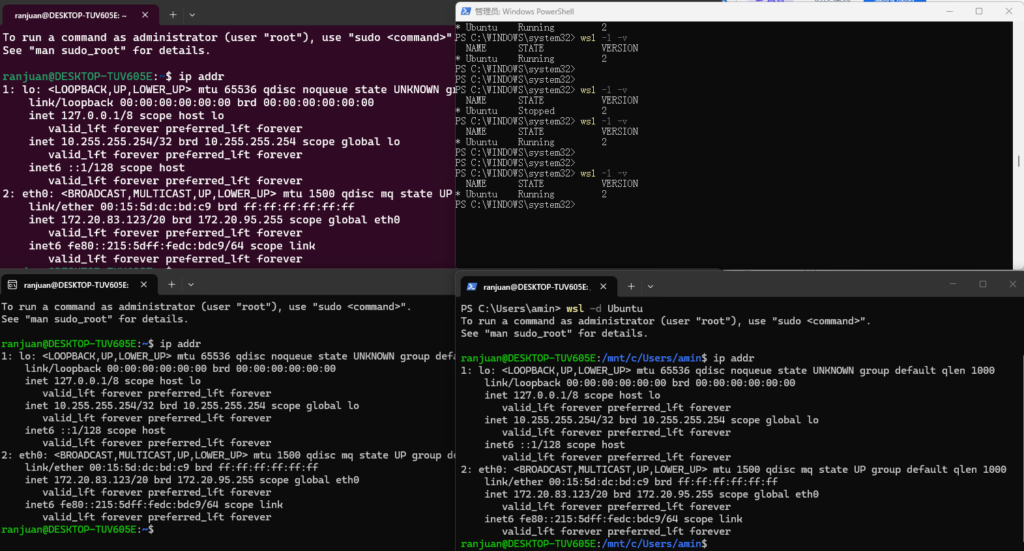
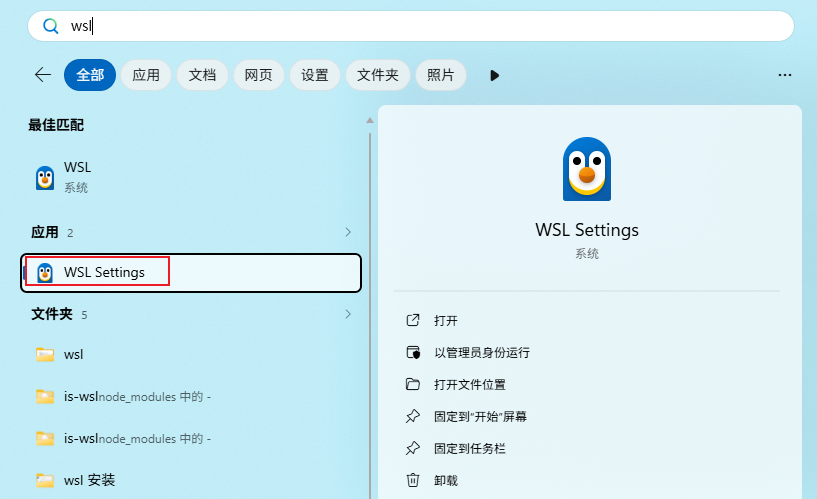
8、WSL Settings 设置
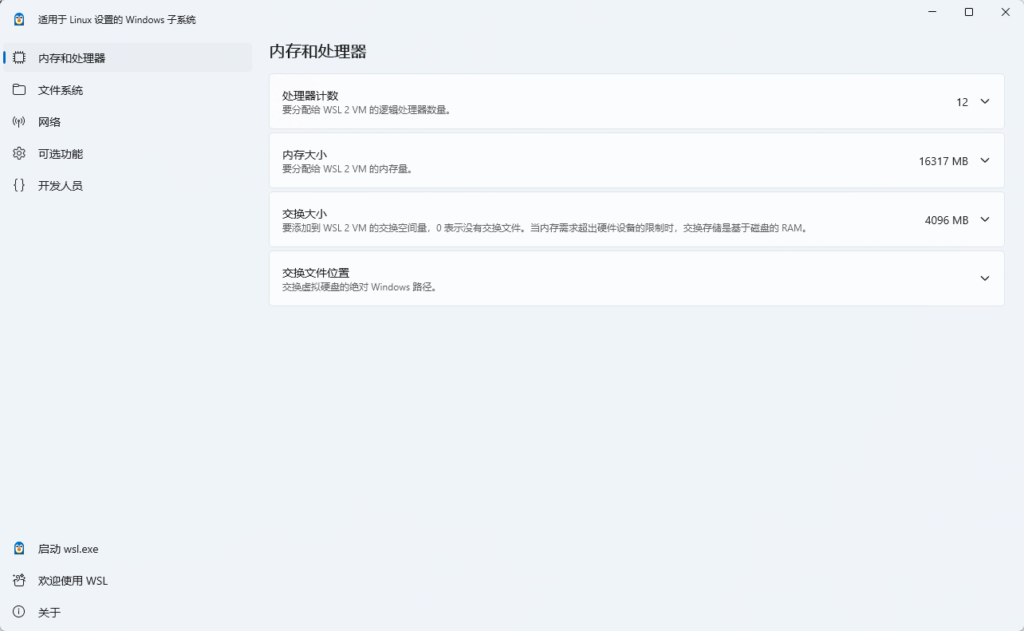
开始搜索WSL Settings,设置选项还是比较多的,后面再研究吧。
点击左侧下面的“欢迎使用 WSL”可以打开简单的介绍,里面有链接可以跳转微软官方教程。
9、WSL 常用命令
| 命令 | 说明 |
|---|---|
| wsl –install | 安装 WSL 和默认的 Linux 发行版(通常是 Ubuntu) |
| wsl –list –online | 查看可安装的 Linux 发行版列表(网络不好会报错超时 Wsl/WININET_E_TIMEOUT) |
| wsl –install -d <发行版名称> | 安装指定的 Linux 发行版(例如:-d Ubuntu-22.04) |
| wsl –set-default-version 2 | 设置新安装的发行版默认使用 WSL 2 |
| wsl –update | 手动更新 WSL 内核 |
| wsl –version | 查看 WSL 版本信息 |
| wsl -l -v 或 wsl –list –verbose | 列出所有已安装的发行版及其状态、WSL 版本 |
| wsl –shutdown | 关闭全部虚拟机系统 |
| wsl -d <发行版> | 启动指定的发行版(如:wsl -d Ubuntu) |
| wsl –set-version <发行版> 2 | 将指定发行版转换为 WSL 2 |
| wsl –set-default <发行版> | 设置默认使用的发行版 |
| wsl –unregister <发行版> | 注销并删除指定发行版(会清空该发行版的所有数据) |
附录:windows 系统还原
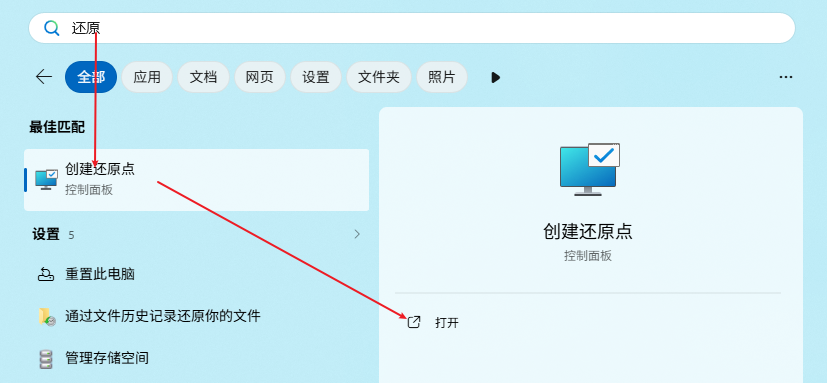
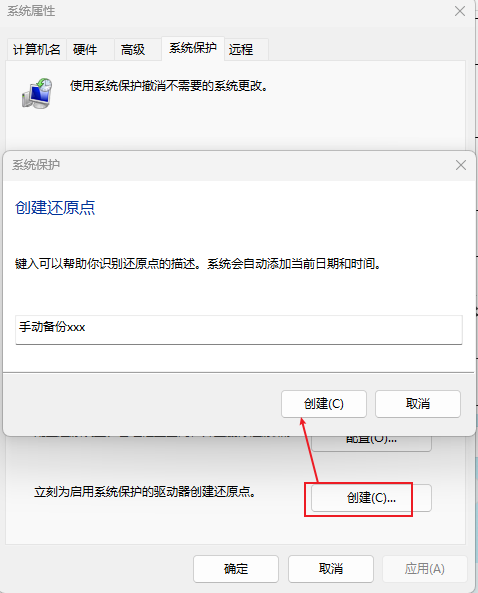
1、创建还原点(备份)
遇到无限重启实在没办法解决的朋友只能使用系统还原了,可以在决定安装前先手动创建备份!
2、蓝屏异常后还原系统。
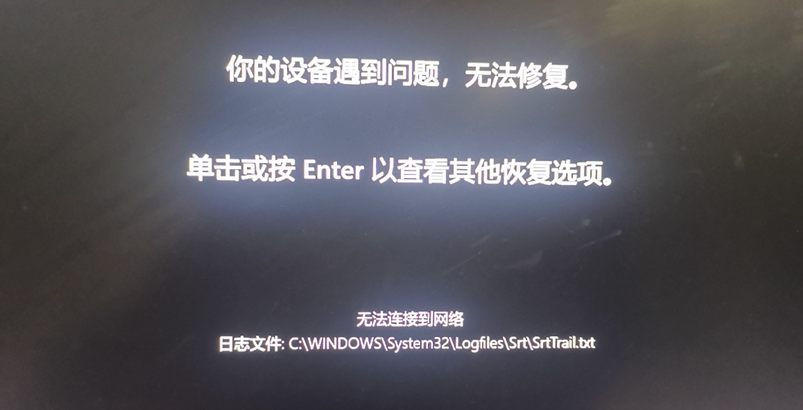
如果多次启动失败会自动进入恢复功能,修复失败后会出现更多恢复选项,然后选择疑难解答–高级选项–系统还原(可以选择更多还原点)进行还原,一般建议在选择“系统还原”前先选择“启动设置”重启后就会进入安全模式选择页面。
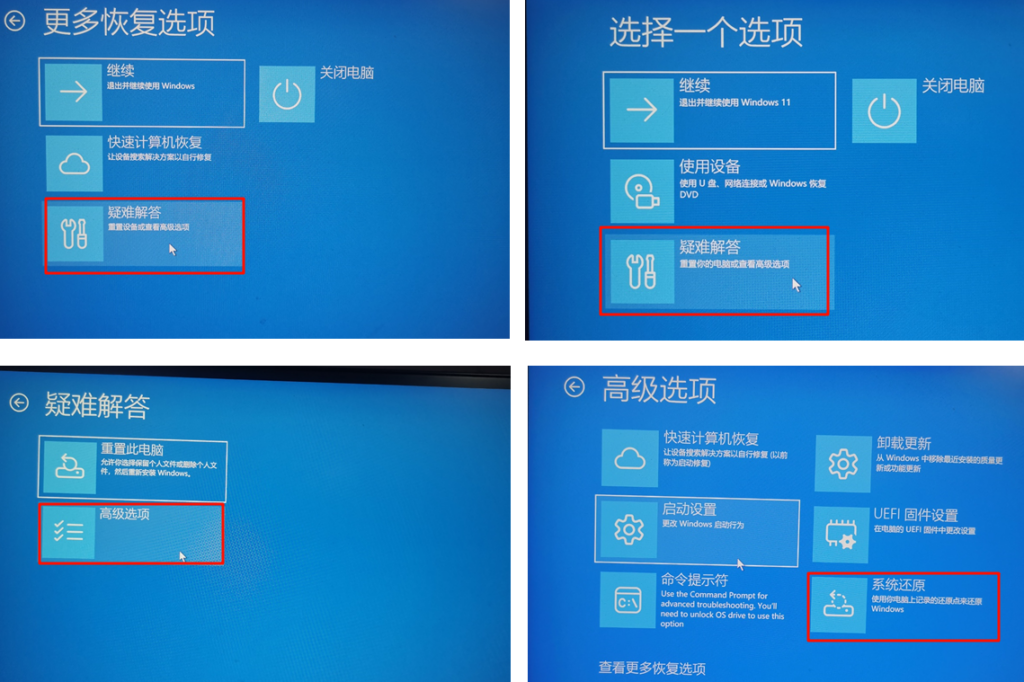
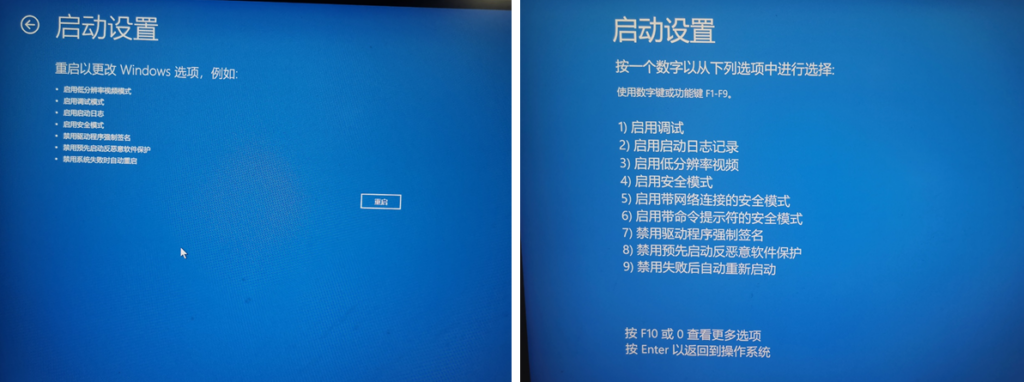
我之前只能选择“系统还原”,因为“启动设置”进入选择界面是我不管是按F4 还是数字 4,都没办法选择选项(我接了PS/2接口的键盘也不能选择),然后一会儿系统就关机了,可能是系统没更新的旧bug?

发表评论