本篇目录
微软开源的现代化Web自动化框架Playwright 已经可以进行MCP 服务对接了。对接后可以使用口语化的表达来让AI 调用其MCP能力进行web测试,操作MCP 的每个步骤都可见,如果你有长时间的测试或研究任务可以尝试安装对接下(MCP 操作方式还是比较耗Token的所以研究学习的话可使用免费的Trae,Playwright cli 方式比较省token 但入门学习门槛还是有一点的)。
一、安装Playwright MCP服务器
确保已安装 Node.js v16+ 或 Python 3.8+
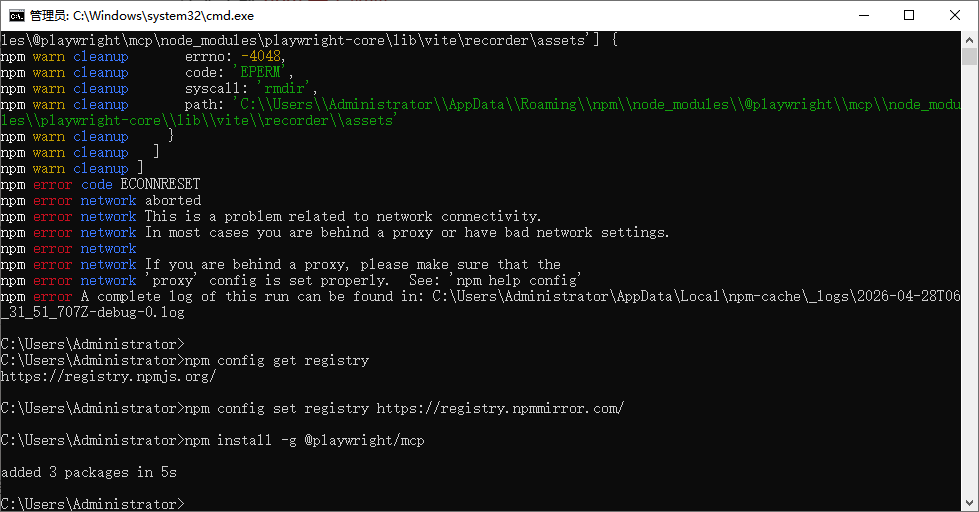
# 配置国内源(可选,如果你发现npm 下载比较慢的话)npm config set registry https://registry.npmmirror.com/ # 使用npm全局安装npm install -g @playwright/mcp下图是切换国内源后安装的,速度很快 ↓
继续装Playwright所需的浏览器,我装了快一个小时,这个没有加速源
npx playwright install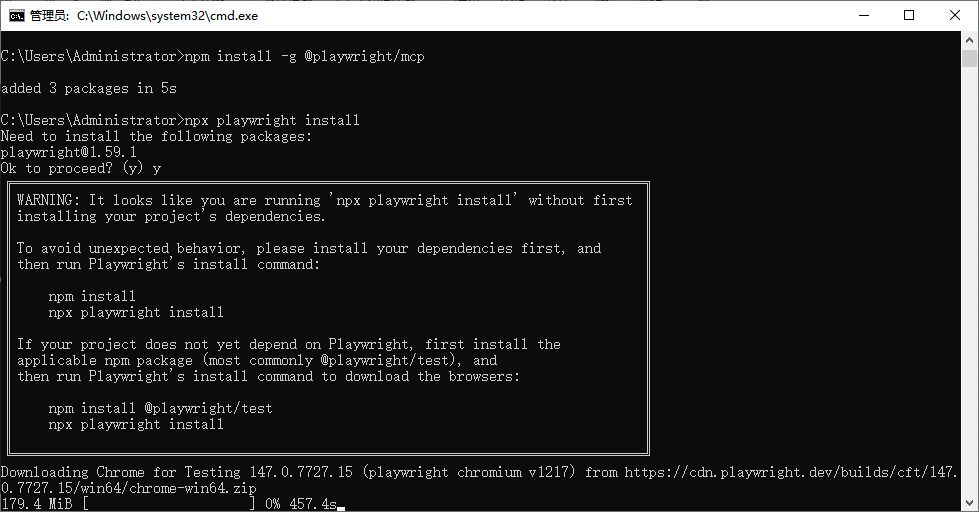
二、在Trae 中添加MCP 服务
Trae的设置(右上角小齿轮) —— MCP —— 添加 —— 手动配置。
{ "mcpServers": { "playwright": { "command": "npx", "args": ["@playwright/mcp@latest"] } }}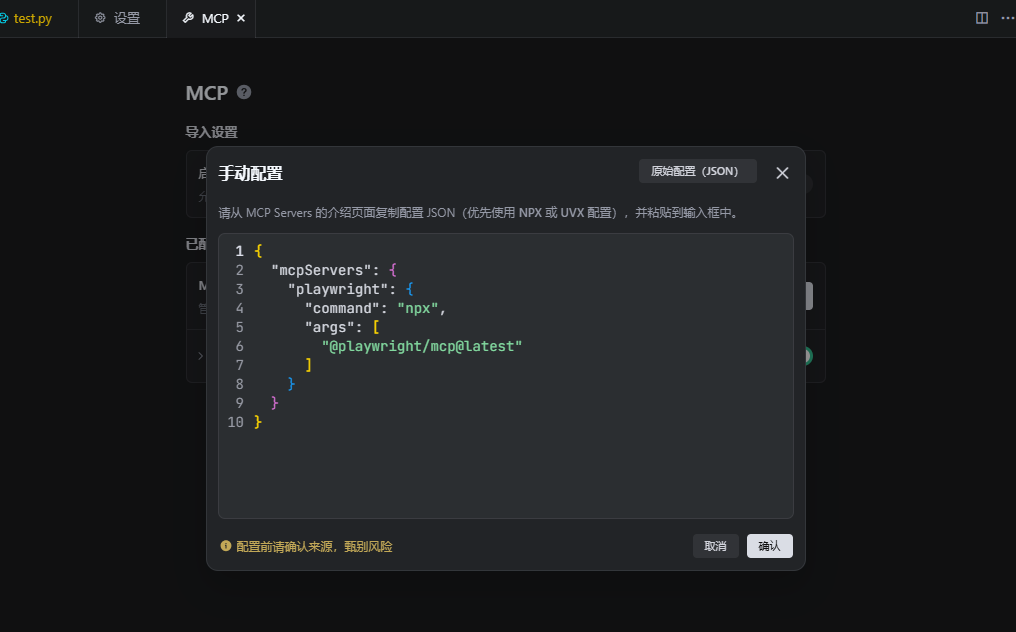
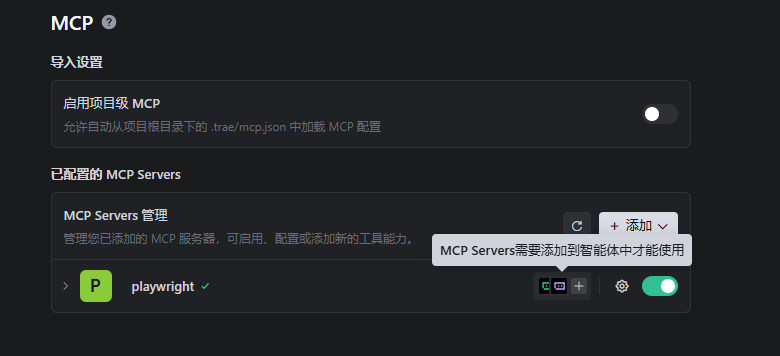
设置后,记得打开需要等一段时间,如果不行就重启Trae 后再试,注意这个MCP 需要添加到智能体中使用,默认Builder with MCP是默认会调用的。出现绿色√ 就说明连接MCP服务成功了。
三、在Trae 中使用
一般来说越是复杂的web页面,越需要你指令清晰,哪个菜单名字、按钮名字、先点哪里再点哪里,最好能讲清除不然就得靠AI 猜测,然后就按它自己的想法去点页面或让你手动确认了。
下面是一个简单的演示,注意聊天窗口上智能体那边先切成【@Builder with MCP】,然后发送指令:
打开百度搜索,百度一下 伊朗新闻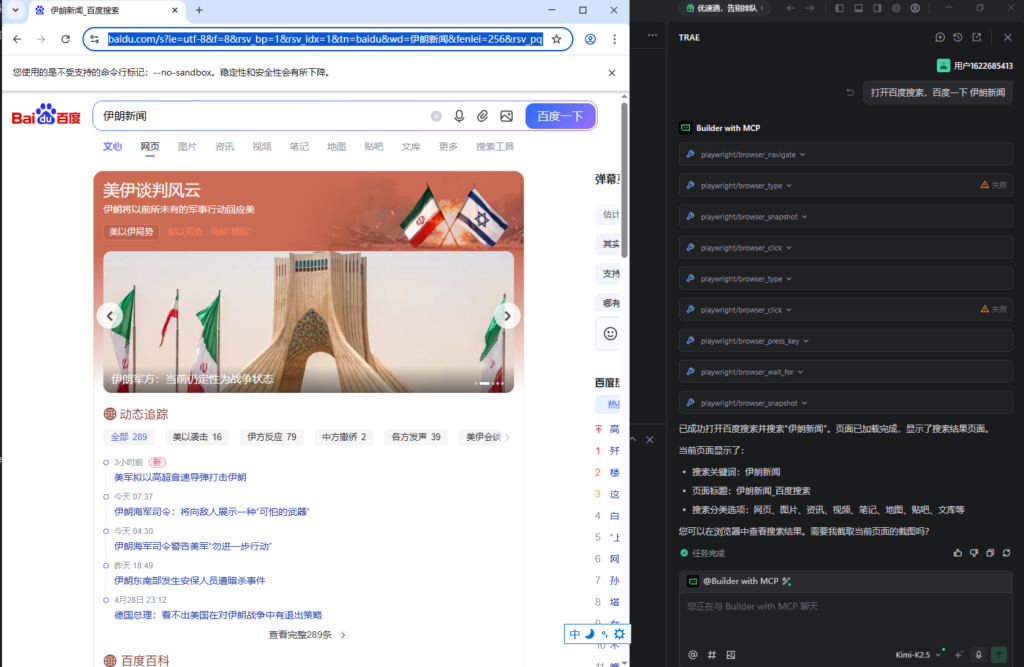
上面的页面可以不用关,继续聊天让他帮你干活,来点正常的测试吧
打开这个网址 https://www.xxxxx.com/login.html 然后使用用户名ranjuan 密码 123456 进行登录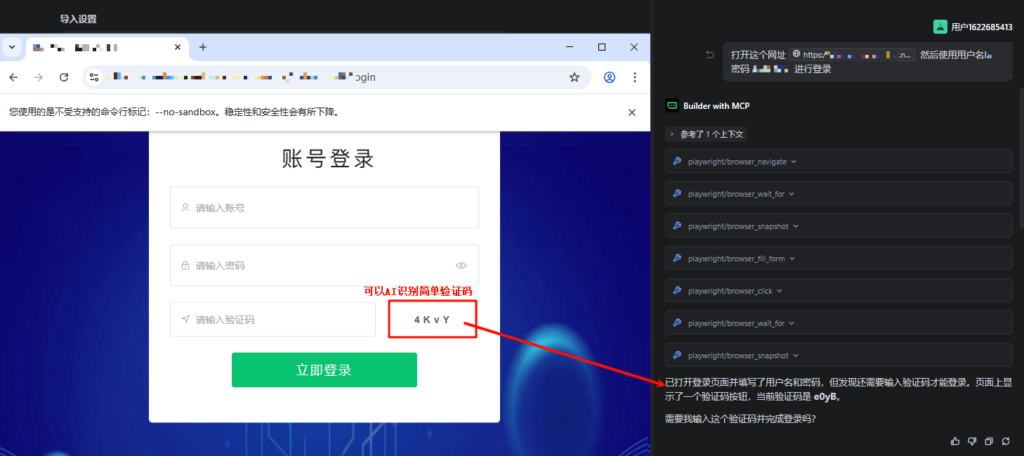
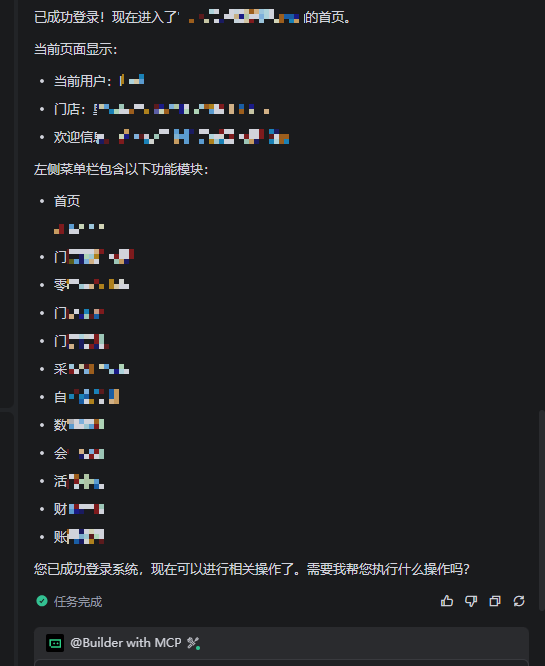
登录成功后,菜单信息已经抓取到了,你可以继续在聊天窗口里面给它发指令任务,尽量就是把你人的操作顺序、步骤、按钮名称告诉它就行。
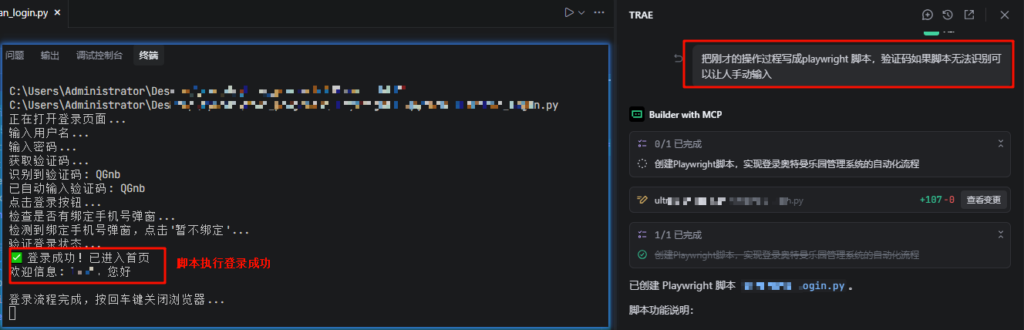
你也可以让AI 把刚才的步骤生成Playwright 脚本!这里打我脸了,网页登录页面的验证码是文字,不是图片所以脚本直接就读出来了,汗……
注意如果想要python脚本运行,需要使用pip安装playwright (上面只是npm 安装的mcp),如果你的脚本跑不起来可以让AI 给你安装解决,这里不再赘述。
也可以让它点击导出功能,给你下载导出订单表。
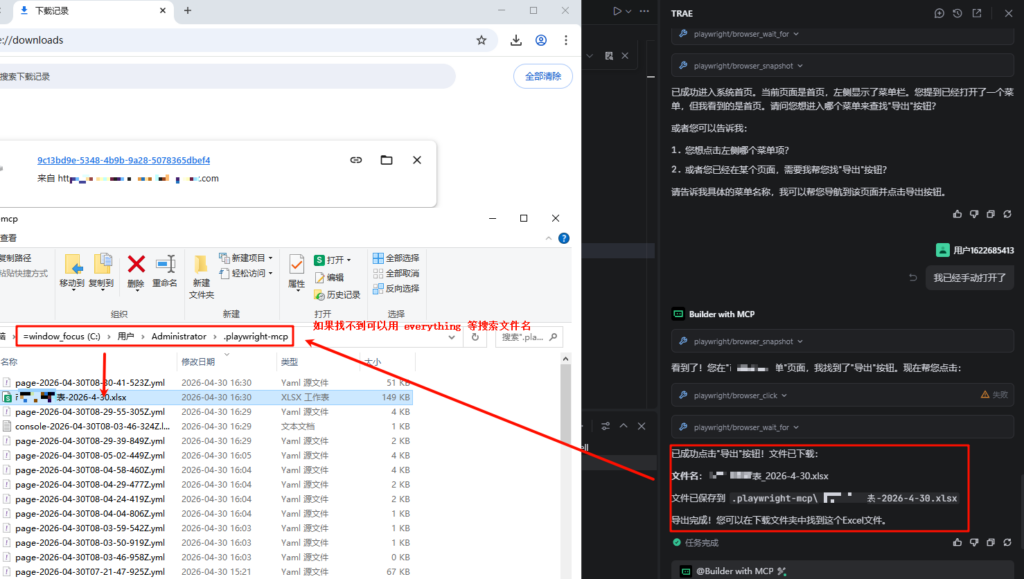
四、推荐使用方式
首先是在Trae中来免费用,其次是把你想要测试或者自动化操作的内容,先跟AI MCP 聊天操作好(确保指令清晰、步骤准确),没问题后再让它写成Playwright 脚本,后面直接跑脚本就不需要AI 参与了而且执行也相对准确!
发挥想象,Playwright & MCP 还有很多可玩性~

发表评论