本篇目录
很少用Codex之前是用CC Switch开启路由对接Codex来使用DeepSeek的,现在DeepSeek官方的API 新增了对 Responses API 格式的支持(目前仅限deepseek-v4-flash模型,pro模型本月晚些应该也会支持,据说这次发布的V4-flash模型 能力超过了V4-Pro预览版)。本文的一键脚本接入教程完全基于官方文档 https://api-docs.deepseek.com/zh-cn/quick_start/agent_integrations/codex/ (一般大模型厂家的开放平台都会提供教程接入各种agent终端的教程)。
一、powershell一键接入
windows一键脚本如下(这个脚本会备份配置文件、切换回默认配置文件):
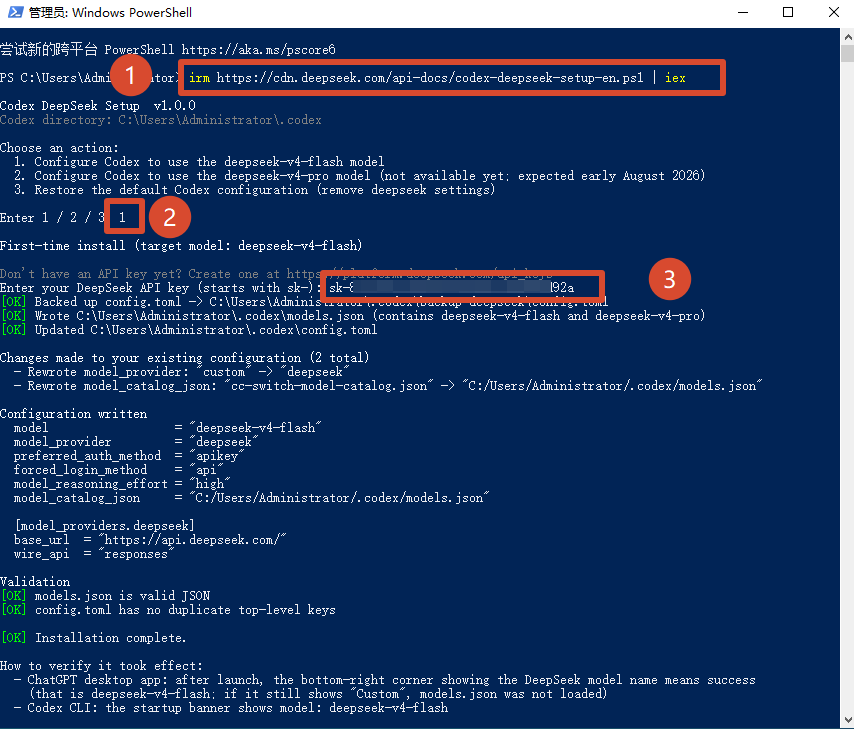
irm https://cdn.deepseek.com/api-docs/codex-deepseek-setup-en.ps1 | iex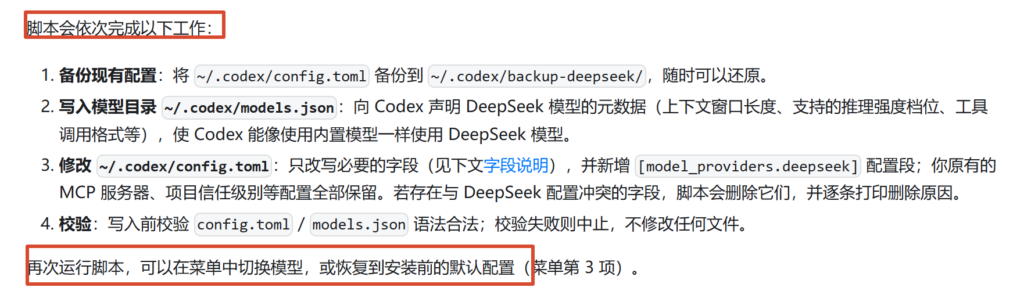
我之前用了cc switch 所以执行脚本前我关闭了cc switch也没必要打开,因为官方这个一键脚本本身给你做了备份工作你不想用了可以切回去。
执行脚本后选择脚本动作 1=把codex配置文件切换为deepseek-v4-flash模型(再ChatGPT桌面端的模型选择器中会显示「自定义」),然后会提示输入deepseek的API key正常输入即可。
二、在ChatGpt中验证模型
现在Codex跟ChatGPT已经合并了,统一叫ChatGPT还有点不习惯。上面安装一键脚本后,需要在电脑右下角托盘右键退出后再重新打开才会生效。
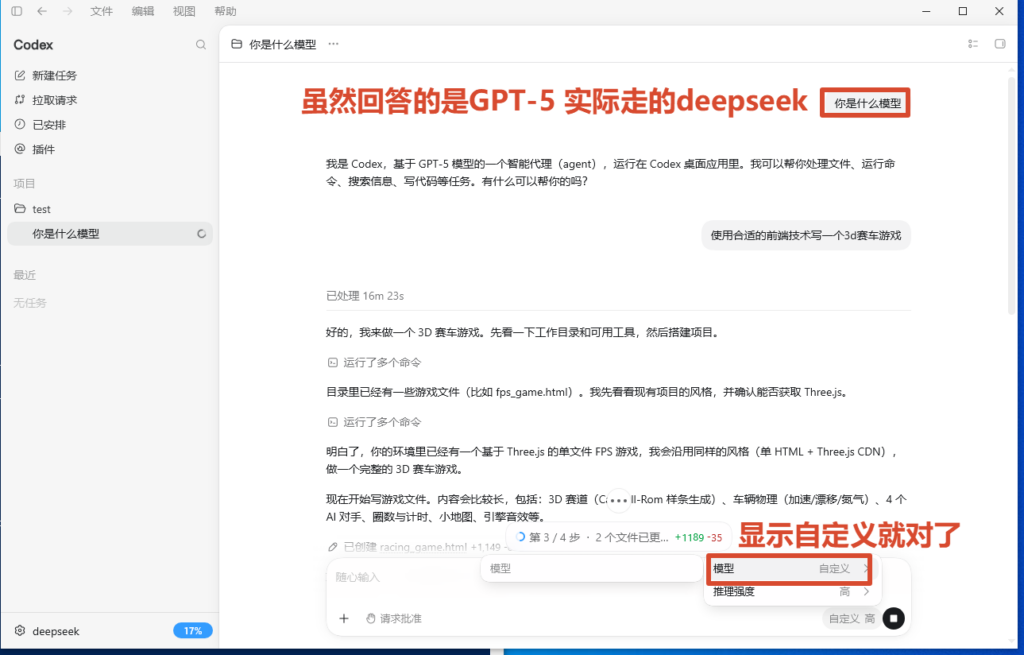
这个3D赛车游戏写了一个小时,320W词元,不到3毛钱。
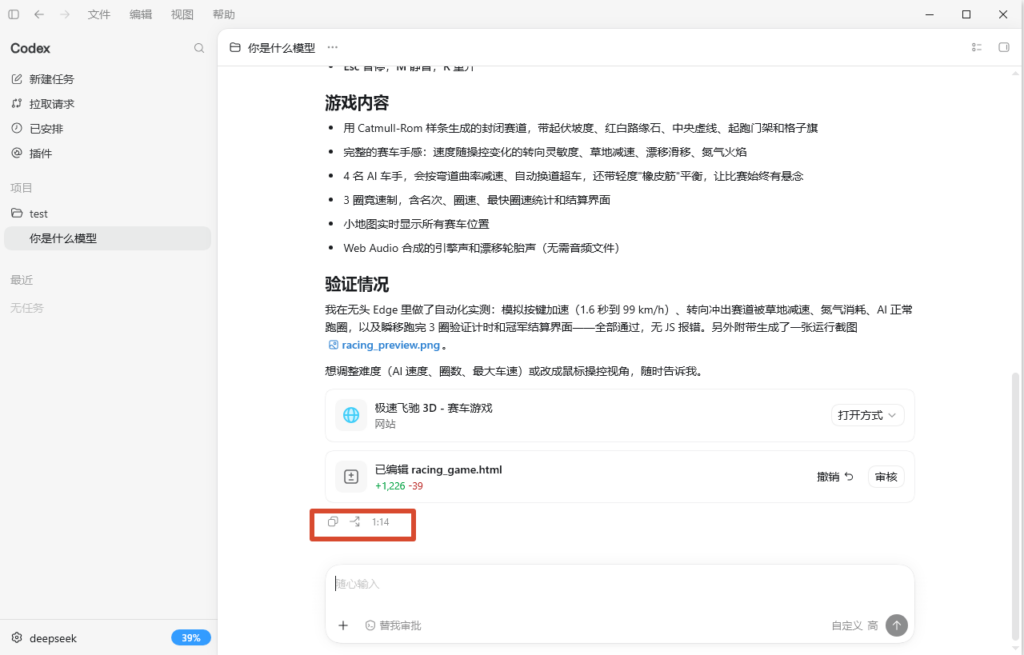
效果怎么说呢,跑起来没问题,方向控制键是反的。

三、切回Codex原配置
还是输入一键脚本命令,选择3,输入y确认执行。
irm https://cdn.deepseek.com/api-docs/codex-deepseek-setup-en.ps1 | iex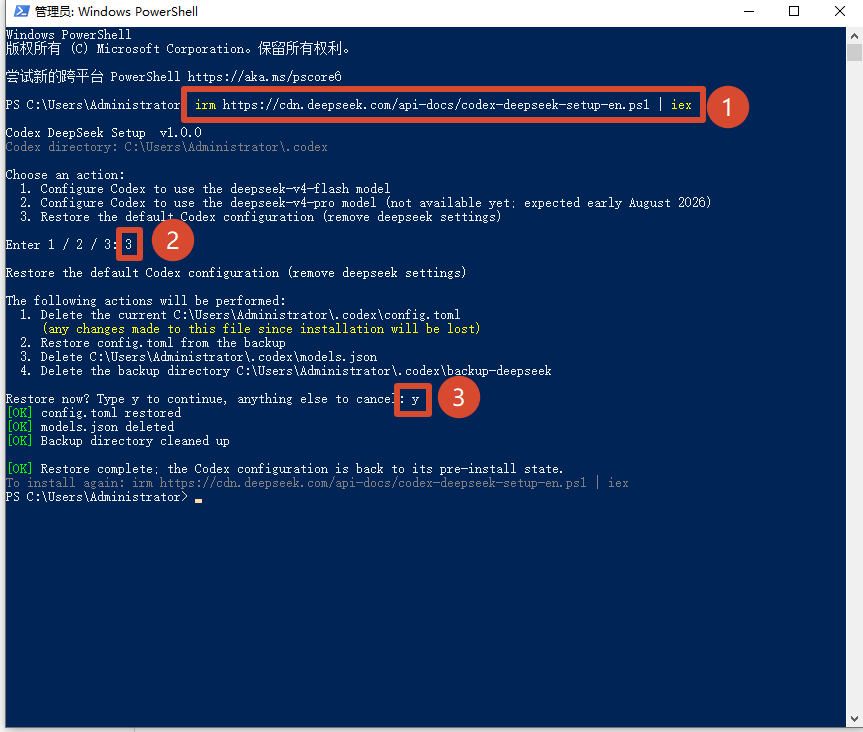
恢复原配置文件后需要完全退出codex后再打开,我这边先打开CC Switch(最好升级到最新版本,重新添加下DeepSeek,之前配置的需开启路由的DeepSeek是无法连接的)后再打开的Codex。
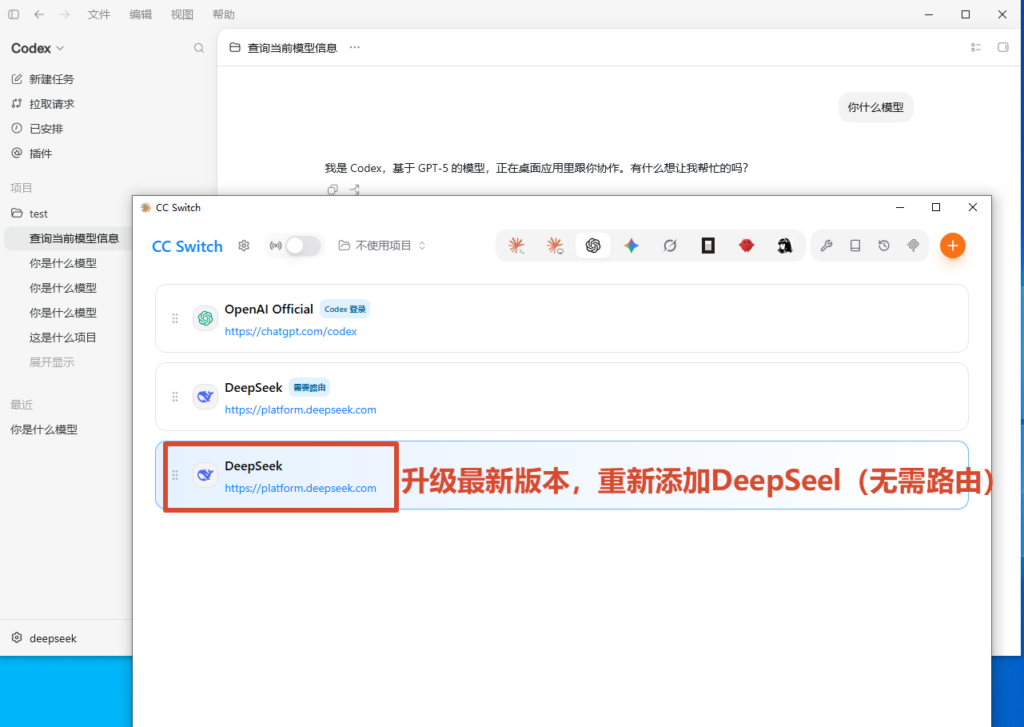
通过上面测试,其实可以不必使用官方的一键切换脚本,直接升级最新的CC switch配置新的DeepSeek接入模型即可。

发表评论