本篇目录
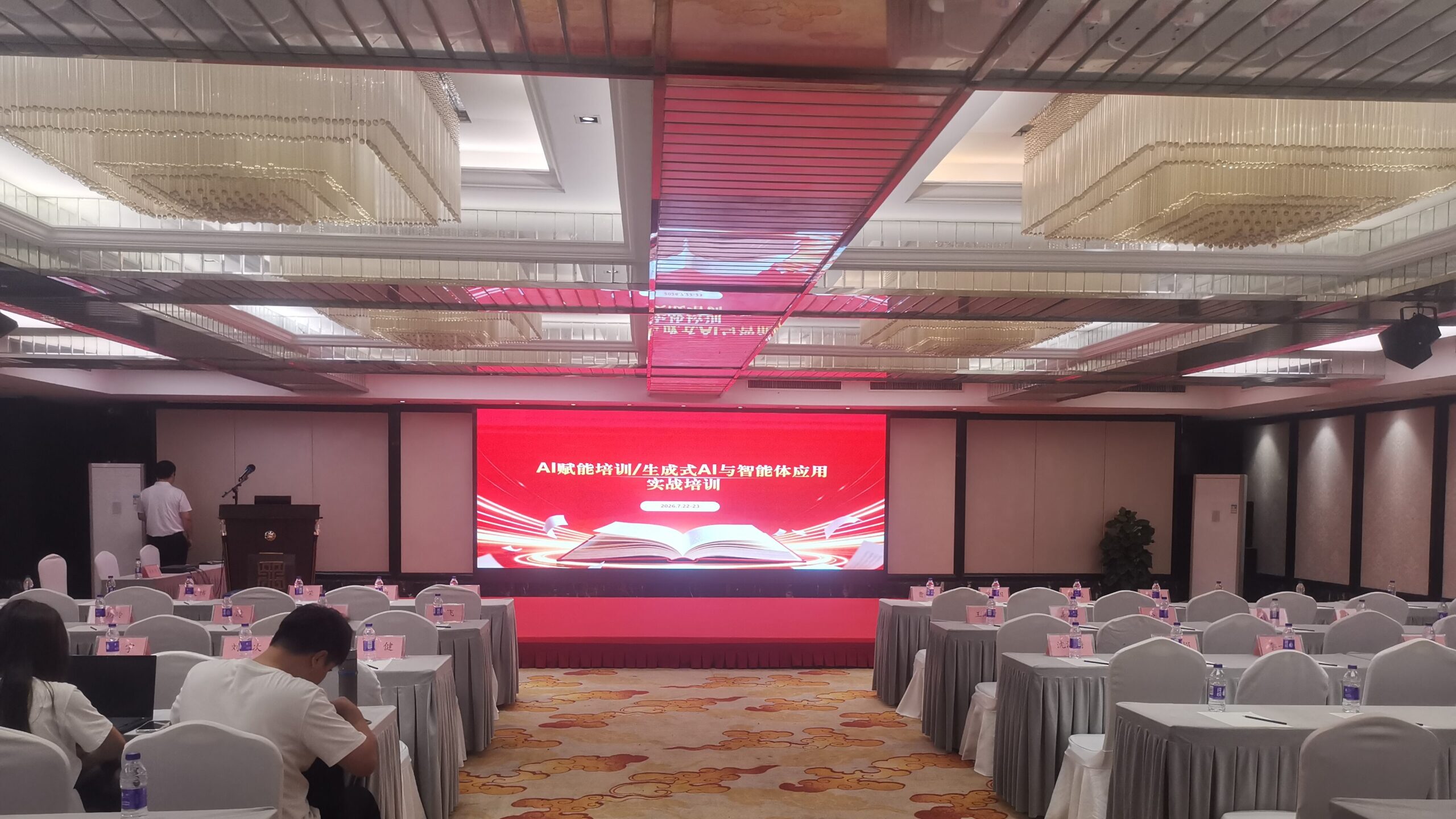
本系列“AI智能体实训”文章系根据作者前段时间参与的企业AI智能体实训课整理而来。讲师是位教授专讲企业AI落地的,这次课程时间比较短,算是大众化的AI智能体启蒙课吧,后面老师也演示了一些国外站点、模型实操但是国内大部分人用起来还是比较困难的。计划是写7、8篇文章将我吸收到的知识尽量常规化且地写出来(当然会去掉授课讲师的一些在其他人看来有点“吹”的内容)。看人千遍不如自己动手做几遍,希望还在观望AI的朋友能跟着实训内容自己完整走一遍,我相信你会有所改观的!
1、WorkBuddy安装
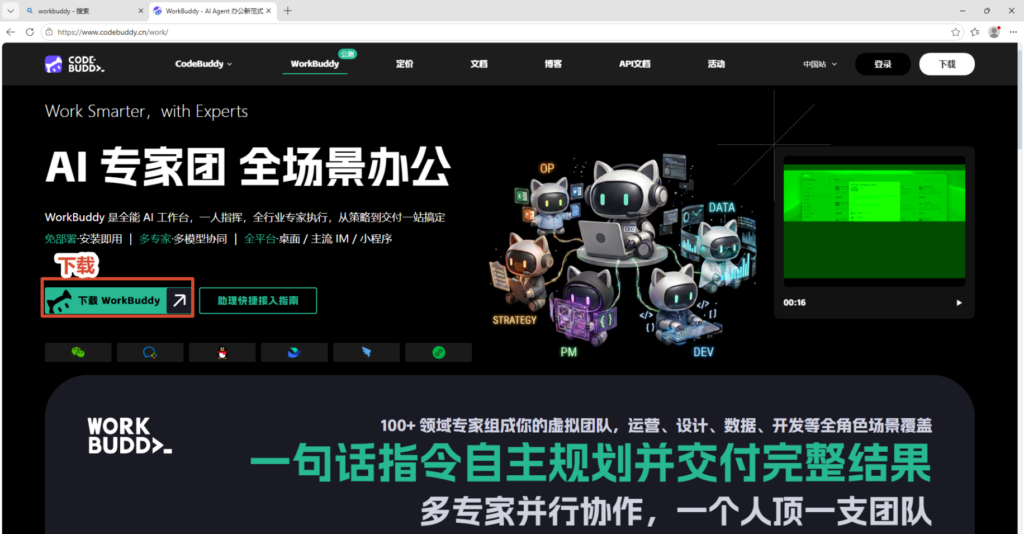
建议使用微软的Edge浏览器搜索WorkBuddy或直接打开官网进行下载:https://www.codebuddy.cn/work/ 下载安装过程与正常软件安装一样。
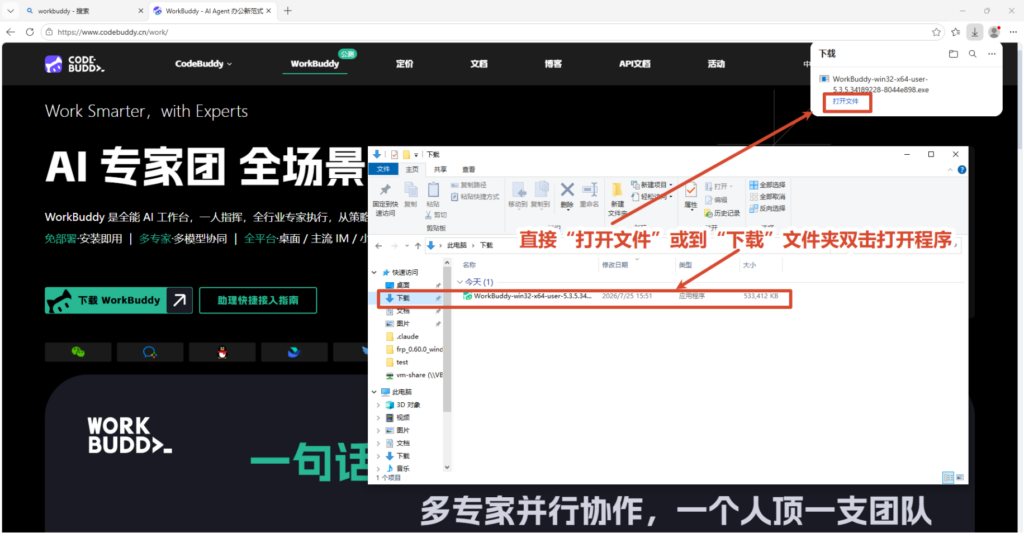
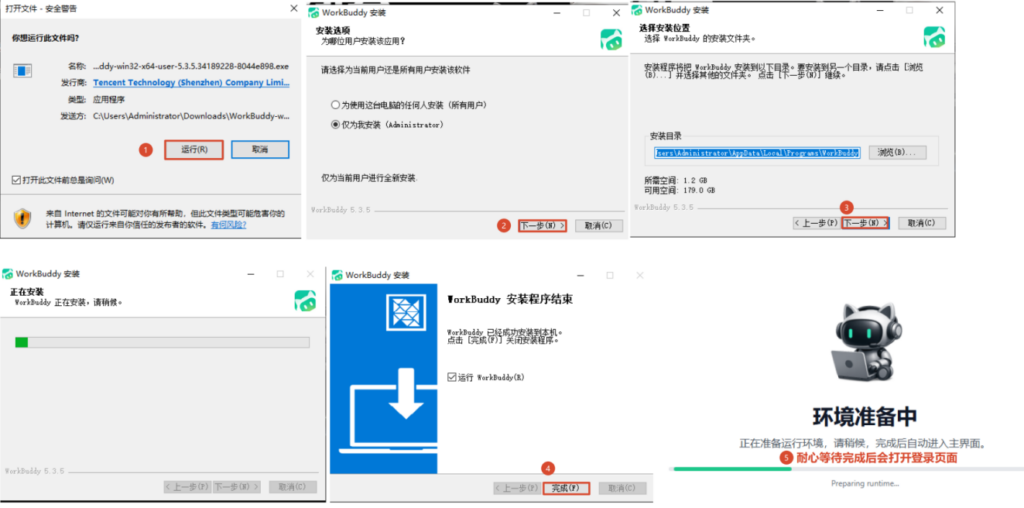
安装过程比较慢需要耐心等待,一路下一步安装。下图安装第3步选择安装位置一般默认,也可以自己手动点“浏览”选择其他文件夹进行安装。
2、登录使用
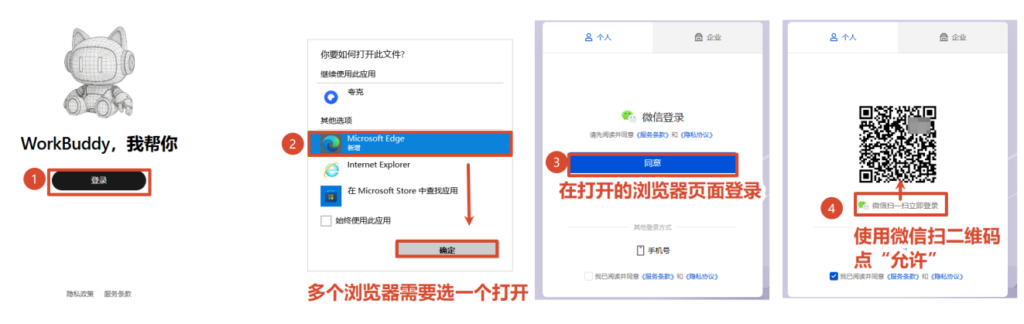
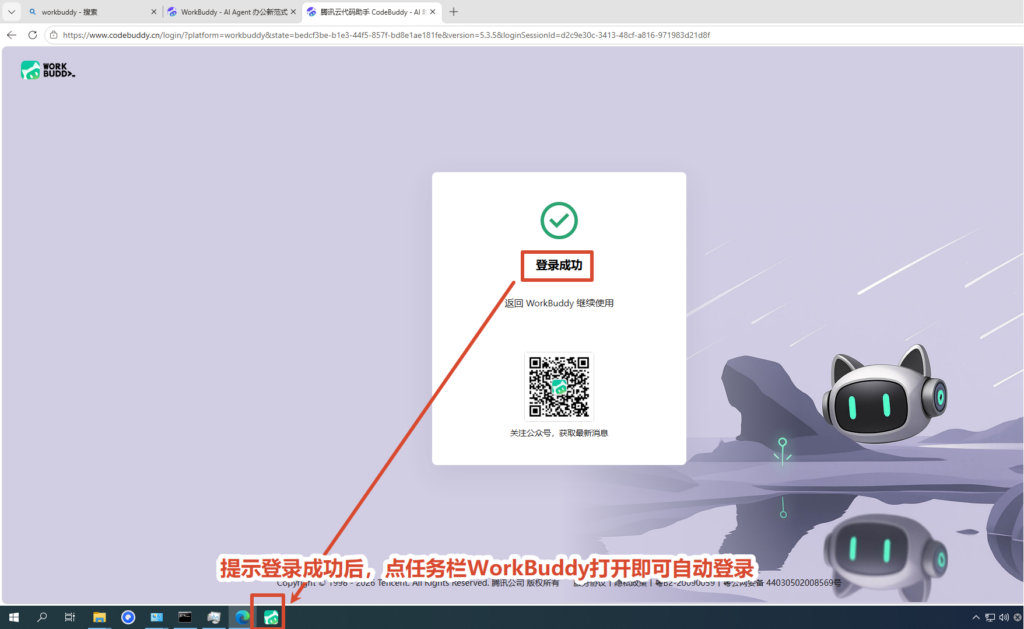
理论上来说使用WorkBuddy一定是需要有产出物的任务才用它,比如产出代码、设计稿、ppt等这种才有价值(如果没有Hy3这个限时免费模型你发的每个字都存在积分消耗)。 如果你只是单纯要聊天或者产出物是普通文本内容就能满足要求那就没必要使用WorkBuddy,直接使用 千问、元宝、扣子等在线版都行还免费(大部分也有APP)。
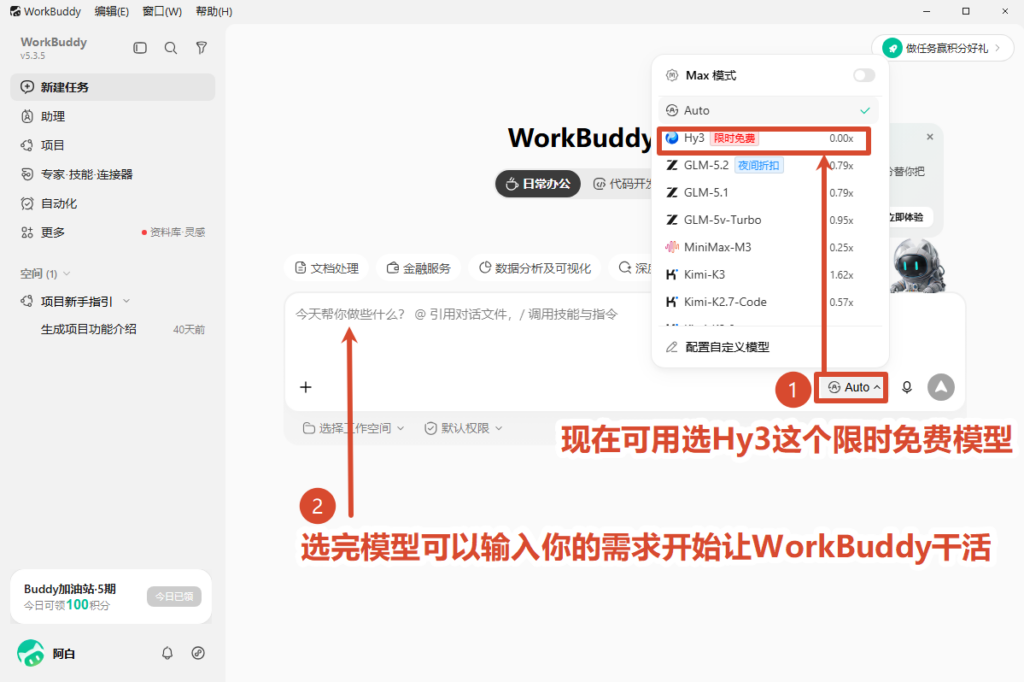
模型选择:
打开WorkBuddy主页面后,可以根据情况切换模型(下图步骤1为模型切换入口),现在Hy3模型有免费活动学习阶段建议选择该免费模型,每个模型后面有计费倍率,理论上来说倍率越高的模型越聪明(比如Kimi-K3、GLM-5.2),越聪明的模型产出效果越好花费的AI积分点数越多!一般新人有2000点初始积分。
工作空间:
工作空间可以理解为WorkBuddy 任务的工作文件夹,如果是临时性任务可用不用选择工作空间,它会自己创建文件夹。如果想要让任务产出到指定文件夹就需要指定工作空间(比如我在电脑桌面先创建“AI学习”文件夹,然后在WorkBuddy里面“新建任务”选择工作空间为“AI学习”)。 通过“新建任务”可以实现多个任务并发同时执行(任务开始后可以切换到WorkBuddy的其他功能页面,不会影响任务后台继续执行),电脑性能越好能多开的任务对多消耗的WorkBuddy积分越多越快!
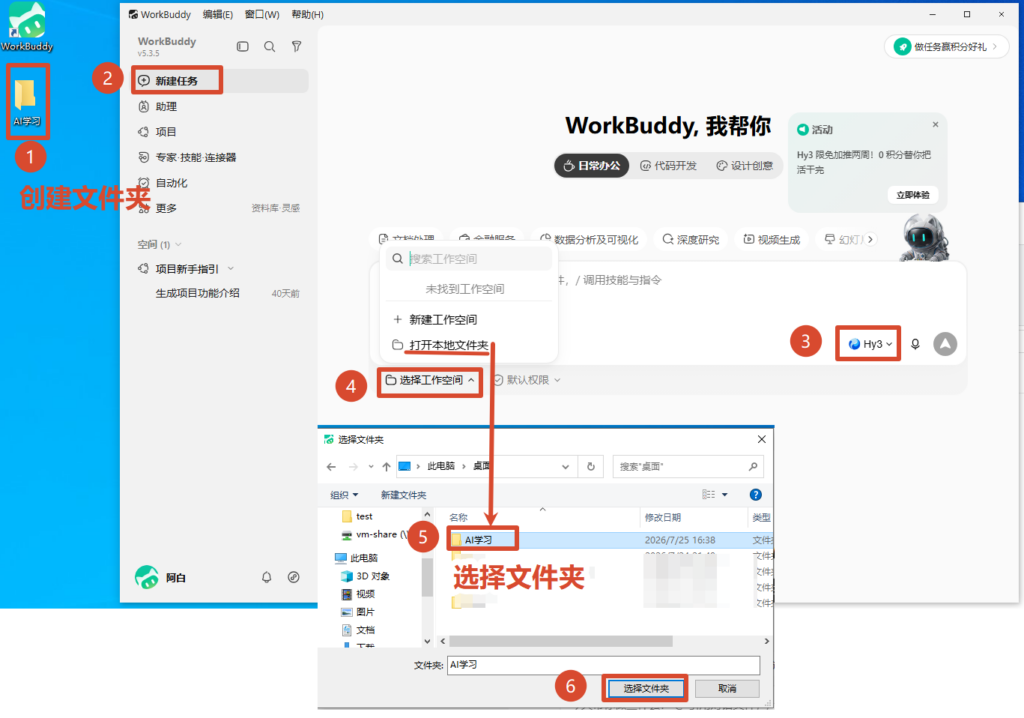
确认“工作空间”与“模型”选择没问题后续就可以正式发送聊天指令开始了。
注意事项: 一般不同任务之间不建议使用同一个工作空间,除非这个文件夹本来就是要存放同类任务的(比如今天生成了 节日海报,明天还想生成节日海报,用同一个工作空间很正常),工作空间并不影响程序性能也不会加速积分消耗。
工作指令:
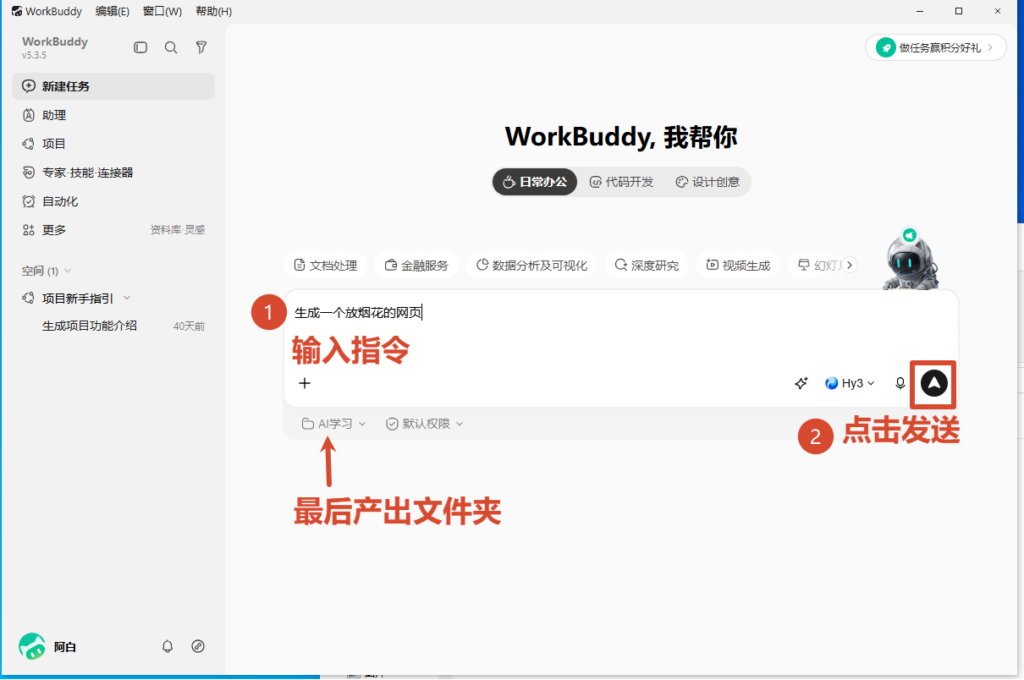
任何AI智能体都是靠用户输入的prompt提示词/指令驱动的,可以直接跟AI说要求,使用“请、帮我”等语气词会增加额外消耗,指令尽量短且清晰无歧义。
| 指令: | 生成一个放烟花的网页 |
发送指令后WorkBuddy会有个准备执行的过程,然后耐心等待即可。
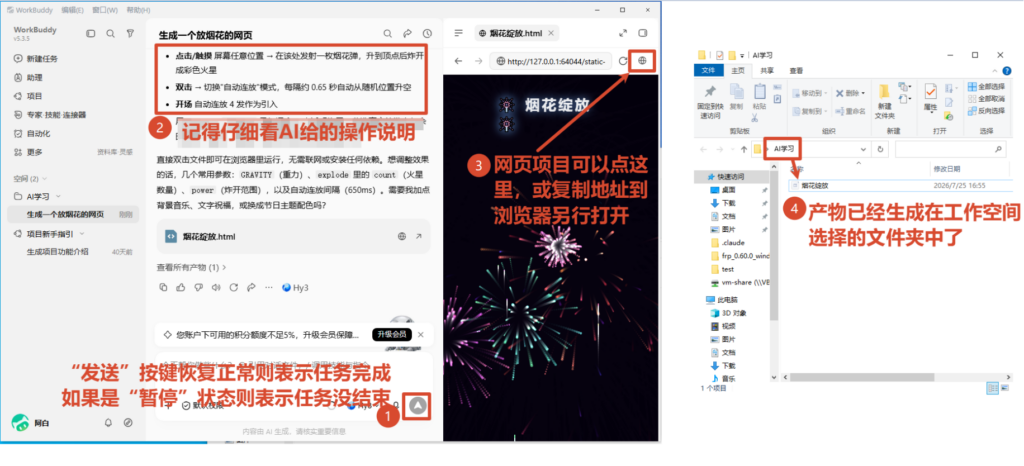
异常处理:
在处理任务过程中可能会遇到因积分不足、网络、软硬件、重启电脑等导致任务中断,恢复办法也很简单直接聊天窗口发送“继续”即可,AI会自动复盘上线文记录。以下为几个有类似效果参考指令:
| 指令: | 继续 |
| 继续未完成的工作 | |
| 你任务完成了吗 | |
| 重新运行这个项目/程序 | |
| 产出的程序/文件在哪个文件夹? |
如果遇到未知异常无法恢复,可以重启WorkBuddy或重启电脑后再发送指令,另外就是保持程序更新。
3、技能skills
WorkBuddy自带技能
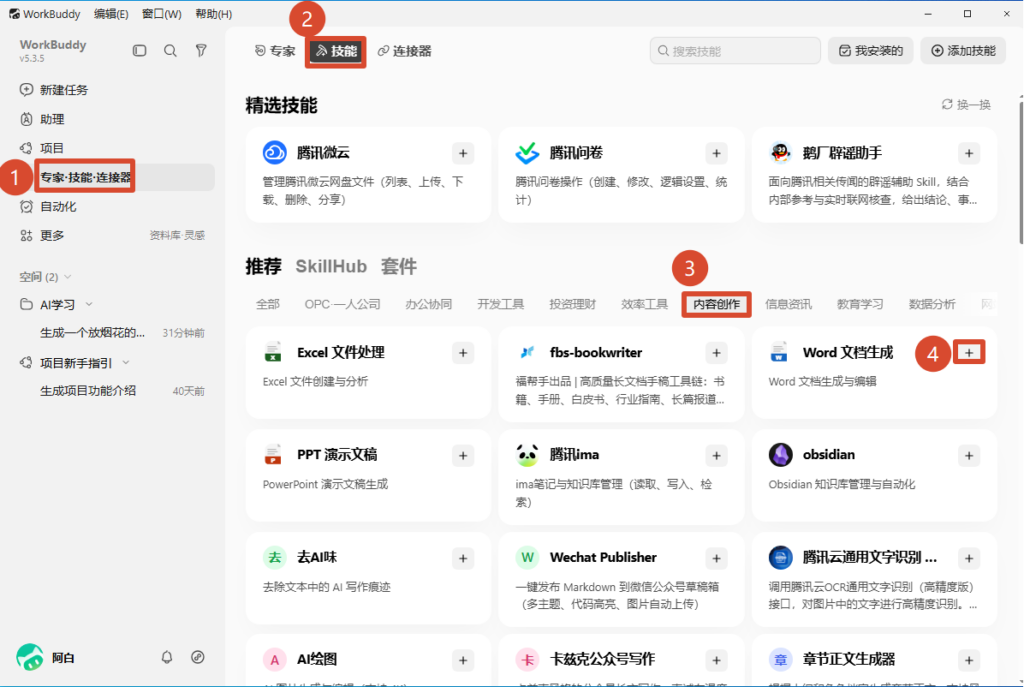
使用skills技能可以极大提高AI的产出水平,在WorkBuddy中有很多内置技能可以选择安装后使用,选择“专家 技能 连接器”,我这里以技能-内容创作-word文档生成 技能为例,点加号“+”进行安装。点击技能可以查看技能详情。
直接“新建任务”点聊天窗口左下角的“+”可以选择刚才的技能,因为是演示我这里不选择工作空间。
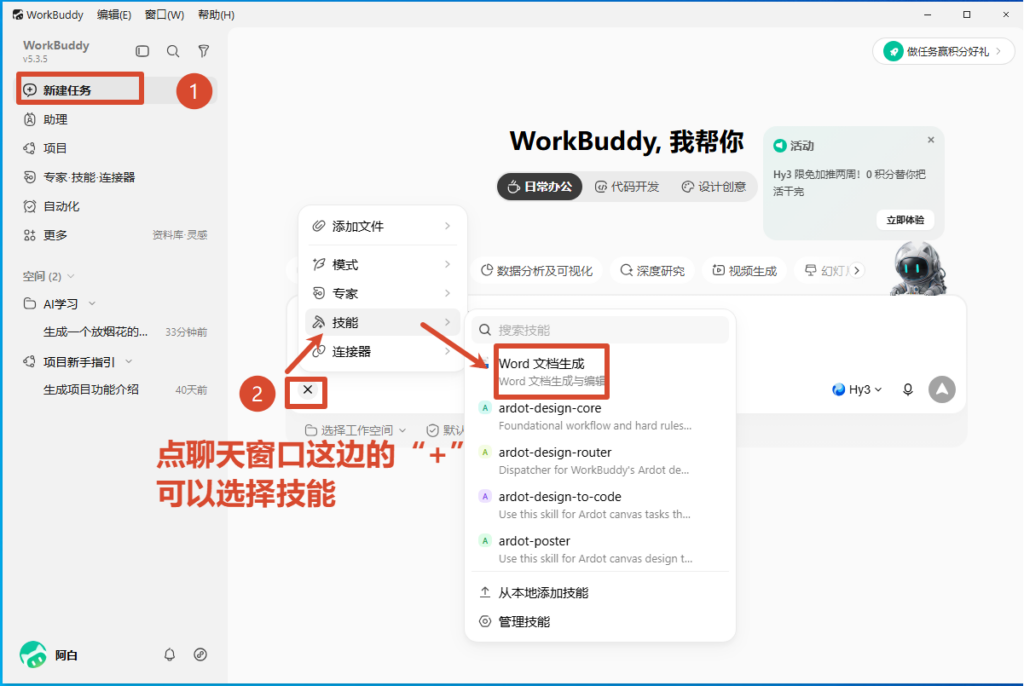
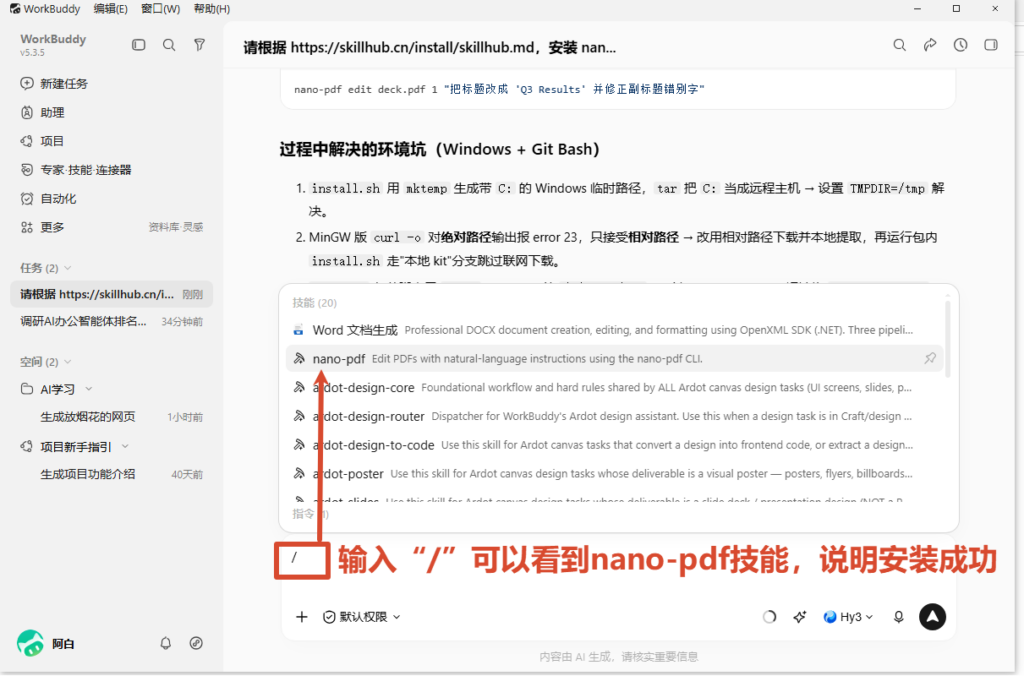
技能选择后聊天窗口就能看到了,另一种选择技能的方式是聊天窗口输入“/”会自动拉起技能选择列表然后点击对应技能进行快速选择。
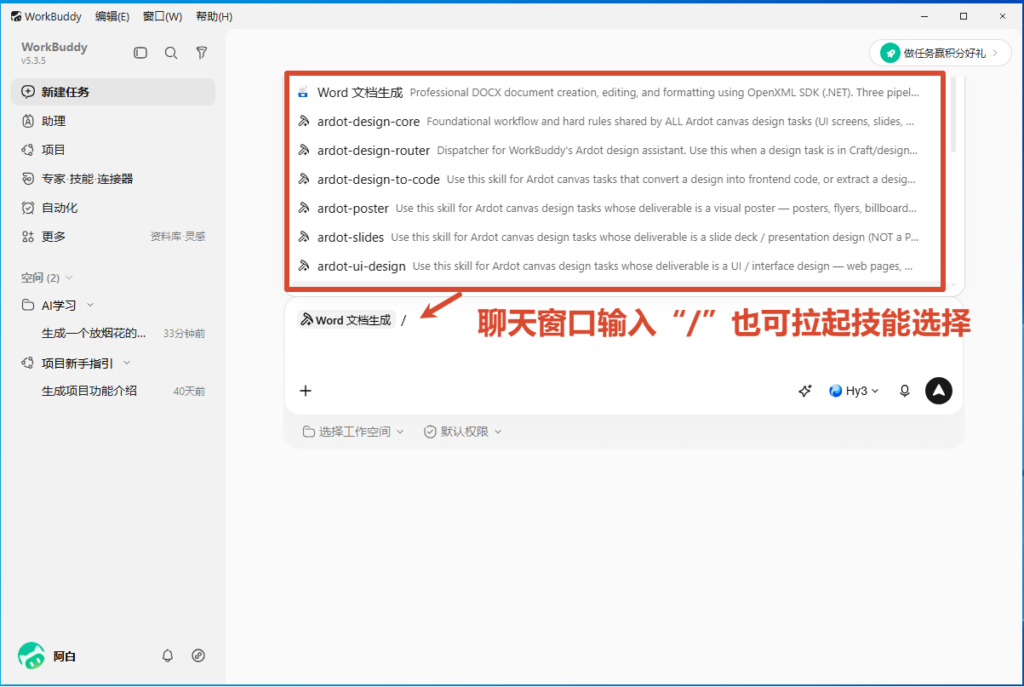
选择技能后,后面再继续手动输入指令,AI就会使用该技能及指令进行处理。
| 指令: | 调研当前AI办公智能体产品排名情况,输出word文档,内容尽量少但包含关键数据 |
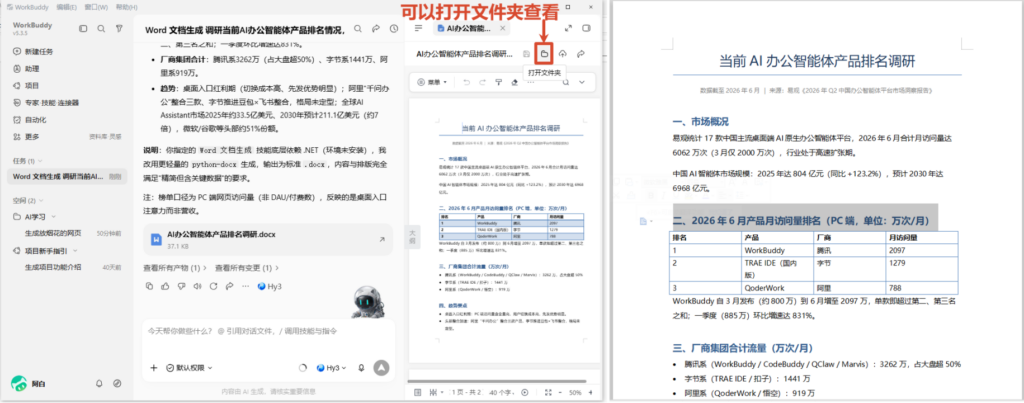
第三方技能
如果WorkBuddy内置的技能不能满足需求,也可以在其他互联网的skill站点上选择你需要的技能然后进行安装(skills不在于多,可以自己先百度\google搜索下你需要的技能是否存在,一般好用的技能会有人分享出来,而不是在海量的技能里自己翻找)。
- 腾讯Skills技能社区(目前约9.2万个) https://www.skillhub.cn/
- https://skillsmp.com/zh
- https://skills.sh/
- https://www.skill-cn.com/
安装第三方技能(以腾讯skillhub为例):
一般技能站点都会有安装说明,直接复制后给AI就行,AI会自己操作安装(使用AI安装技能可能会消耗额度积分哦,不建议安装下面示例中的Nano Pdf技能,看下过程即可)。
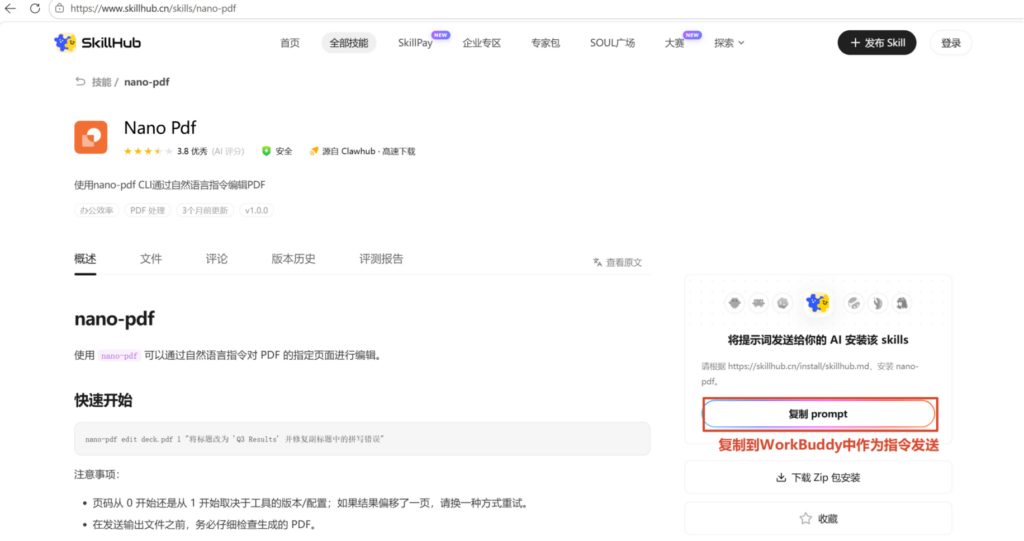
直接“新建任务”发送刚才复制的提示词指令即可。
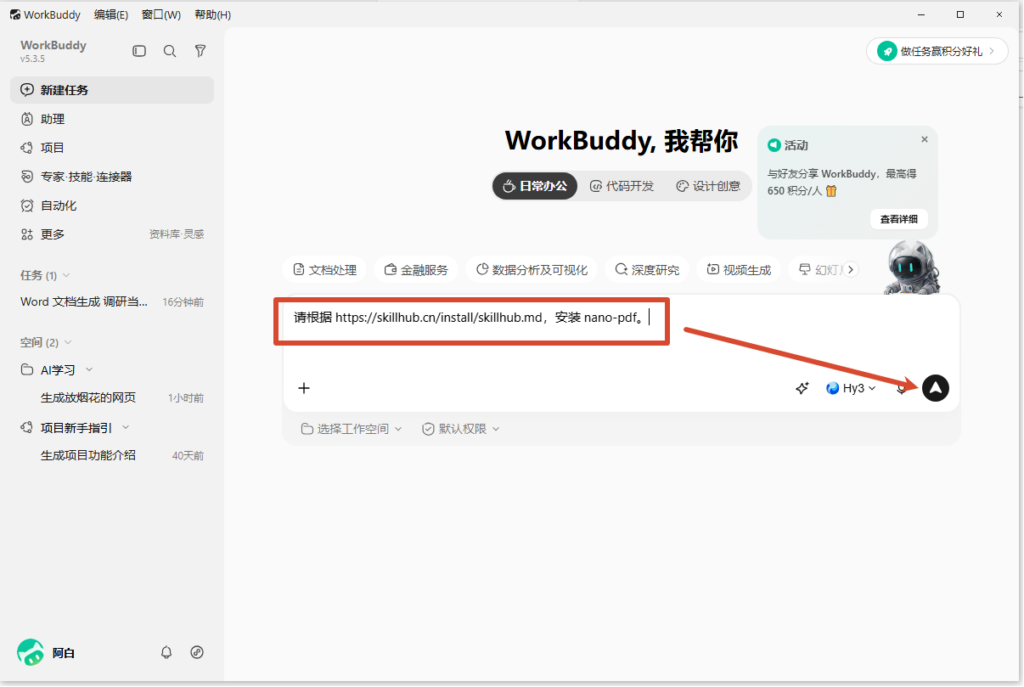
安装过程中可能出现交互事件,需要你进行选择(不仅仅是安装skill,任何AI智能体都有一些权限机制,一般情况下都选允许)。
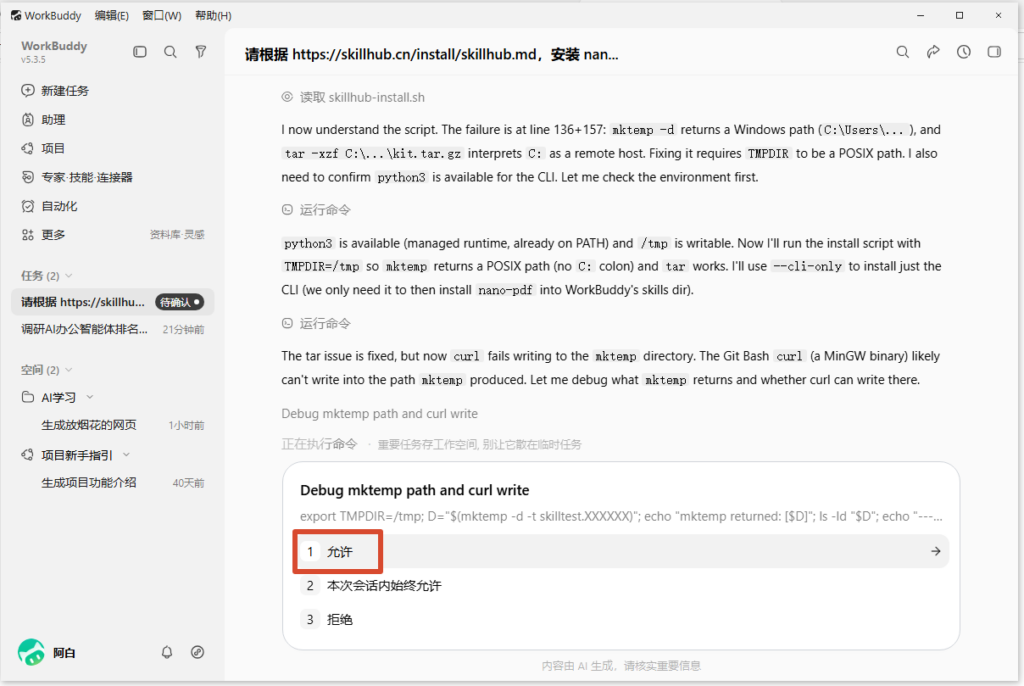
安装完成后可检查技能是否生效可选。
通过技能包安装
如果是其他人分享的.md或zip技能包也支持在WorkBuddy中直接上传安装。
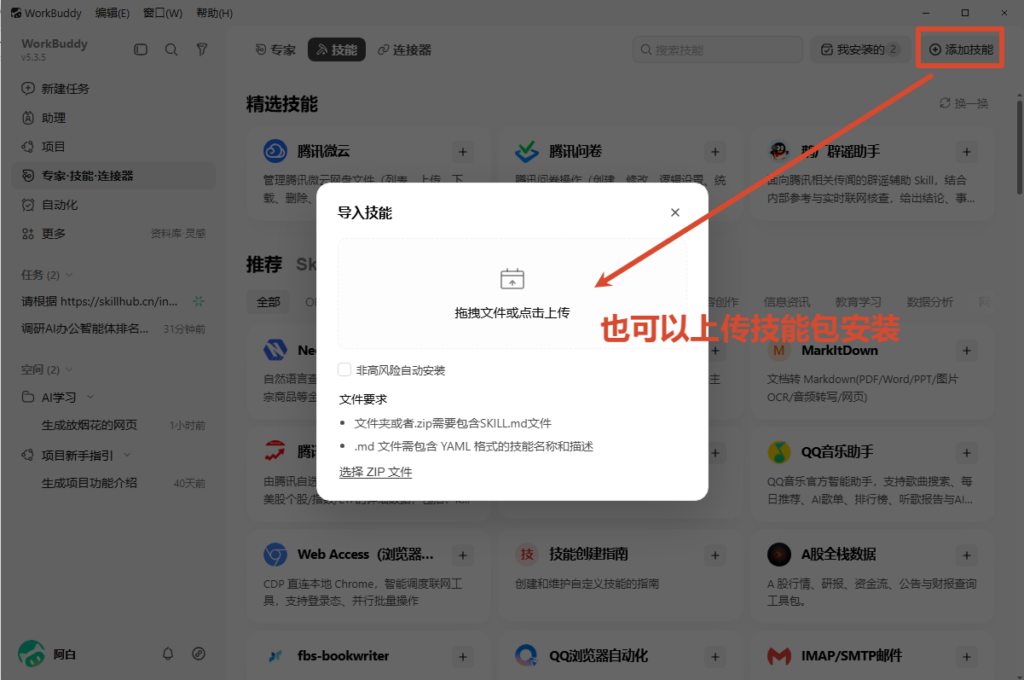
4、其他
WorkBuddy更多功能可自行探索(比如使用“自动化”每日获取友商数据、舆情、资讯)。PS:点击左下角“用户”可以查看积分余额,目前每天签到送100积分(签到活动经常变化,签到积分有有效期过期失效)。
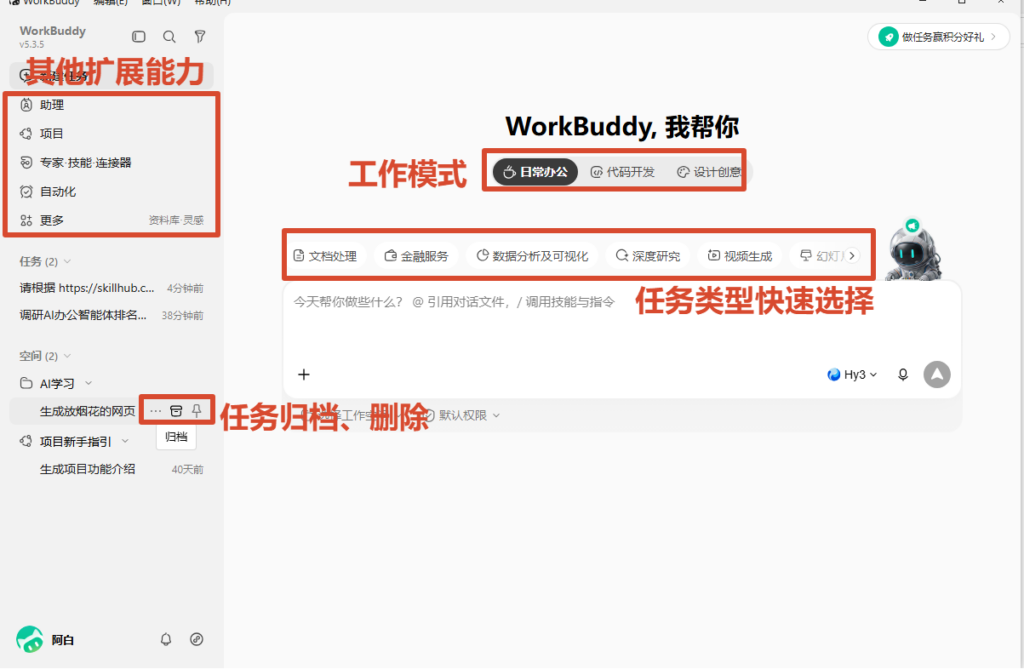
至此我们已经完成WorkBuddy的安装使用,以及skill的安装使用,WorkBuddy更多的能力仍需要自行探索,注意体验 实训阶段尽量使用低价或免费模型,否则整个实训课程下来可能积分不够(如果想要WorkBuddy办事效果好比如开发一般选Kimi3模型但是比较贵)!
发表评论