本篇目录
这是“AI智能体实训”系列的第四篇文章。日常工作中有些功能或系统软件其实不用从0开始开发重复造轮子,全球最大的代码托管平台https://github.com/ 上有很多开源项目,可以使用WorkBuddy搜索后进行安装(不需要动手写代码或敲命令直接AI安装)。大部分系统使用的人很少,不是高并发对外的系统使用AI搭建不存在性能问题,也没到需要考虑架构的时候,本文以部署开源的财务报表分析系统为例。
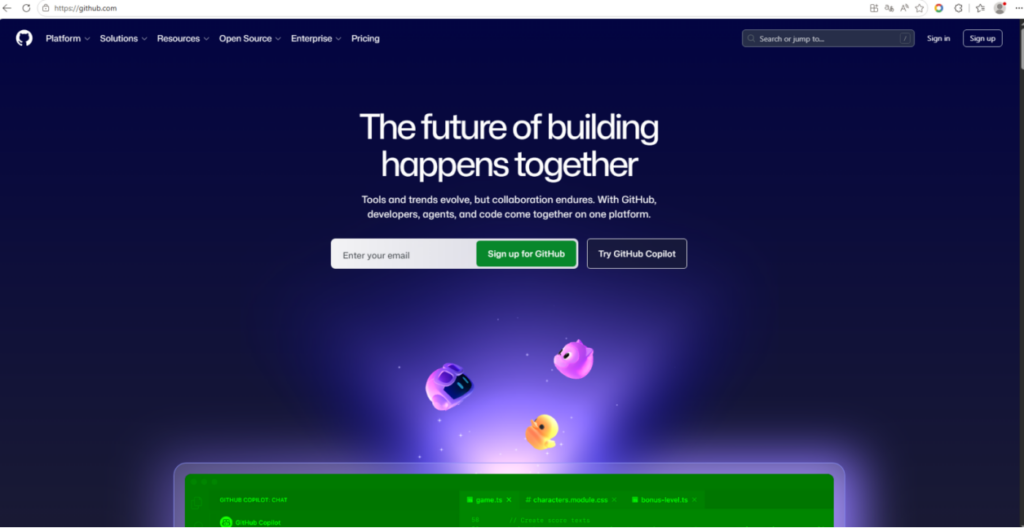
1、在WorkBuddy中搜索github
比如要做个“财务报表分析系统”,在workbuddy中新开一个任务,可以自己选择一个工作空间文件夹。
| 指令: | 输出github上前TOP10的财务报表分析系统 |
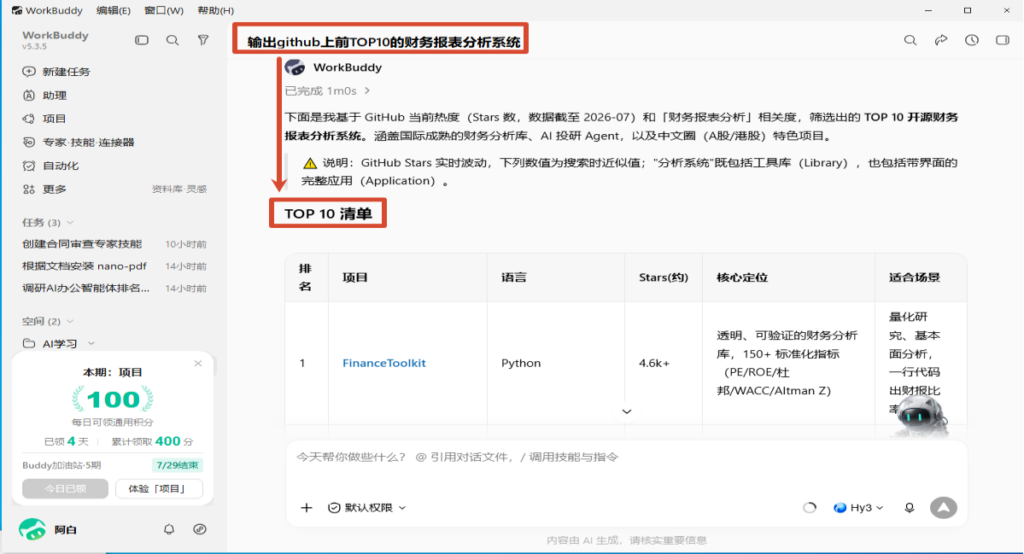
如果结果不满意可以尝试调整提示词,在结果中选择需要的系统让WorkBuddy进行部署。
2、在WorkBuddy中部署项目
| 指令: | 部署FiscalMind |
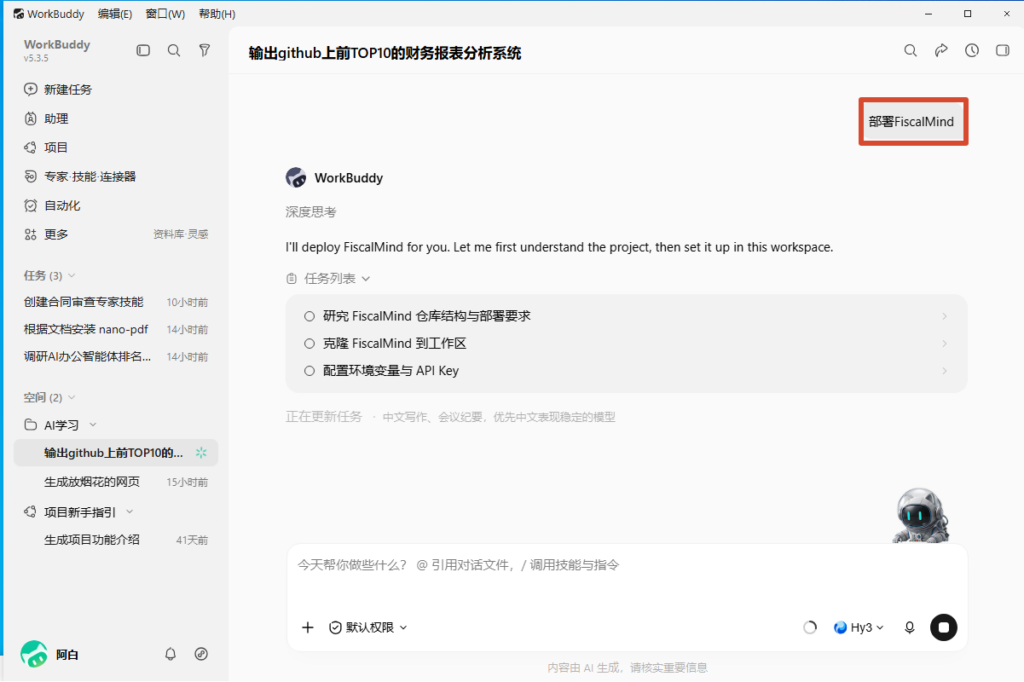
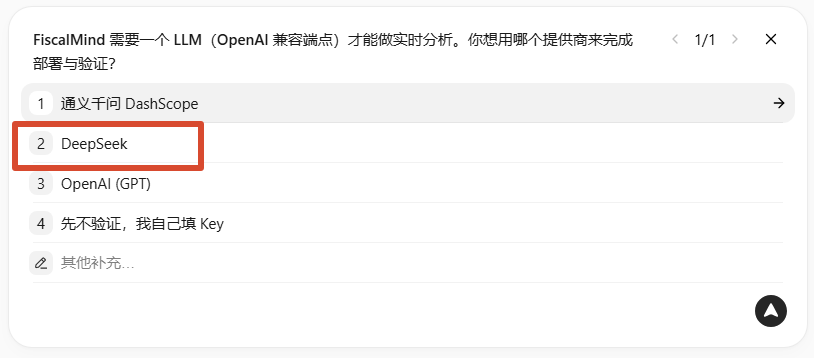
安装中要注意交互,如果项目涉及AI能力的都需要配置大模型key(我这里演示以DeepSeek为例,虽然现在DeepSeek排名可能已经掉队到10名开外了)。
安装结束后如果出现“英文任务总结”可以复制到在线翻译里面看是什么意思,这里提示怎么配置大模型的api key,如果怕麻烦可以直接让AI给你配置(把指令里的key换成你自己的)。
| 指令: | 我DeepSeek的key是sk-84cc96fc0dxxxxxxxxxxbf888d92a |
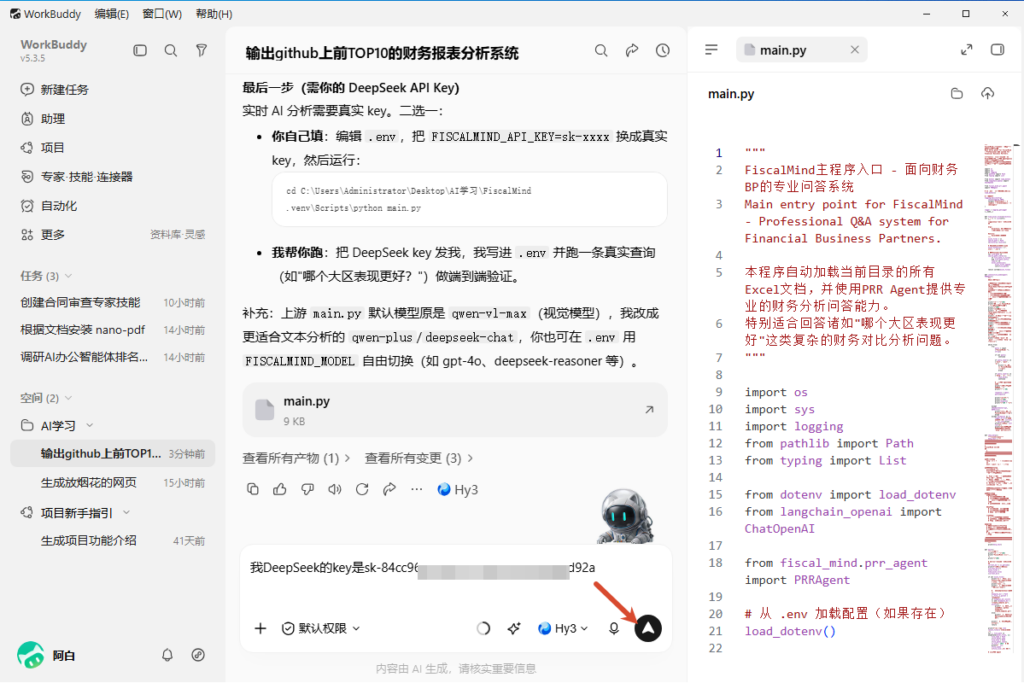
从上图可以看出这个项目之前用的是千问的qwen-vl-max视觉模型,我这里改用deepseek后续使用可能会影响体验(因为现在deepseek还不支持多模态输入,无法理解图片内容),如果真实要用可以去阿里百炼平台开通key。
注意看任务完成结果会有程序使用方式,如果不知道可以问AI应该怎么使用这个系统。
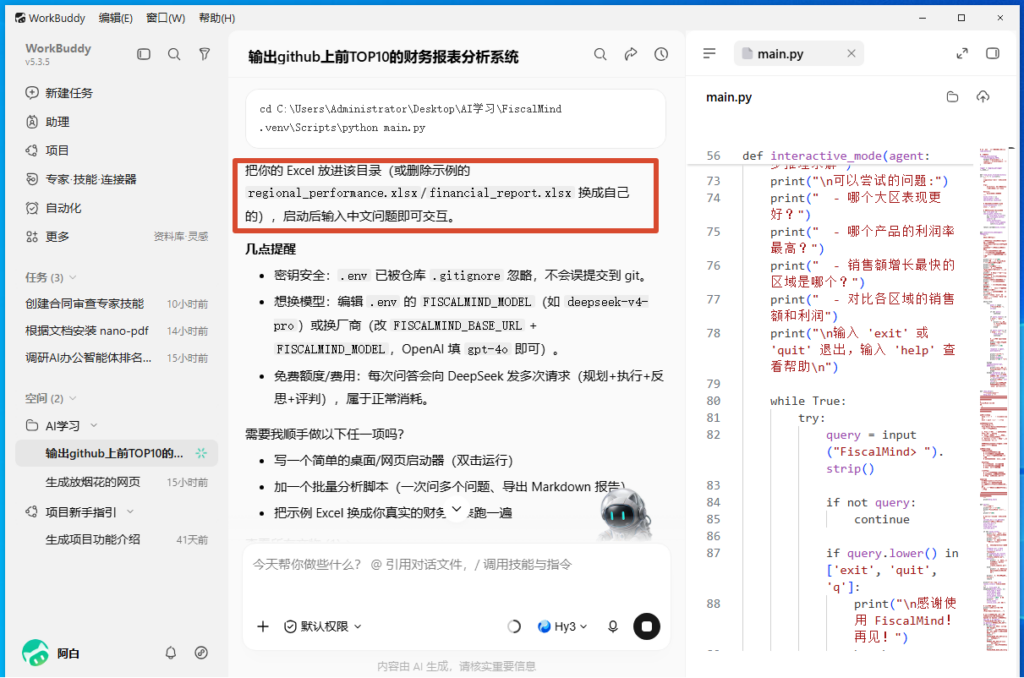
提示可以手动启动程序或把问题发给AI它帮你跑。
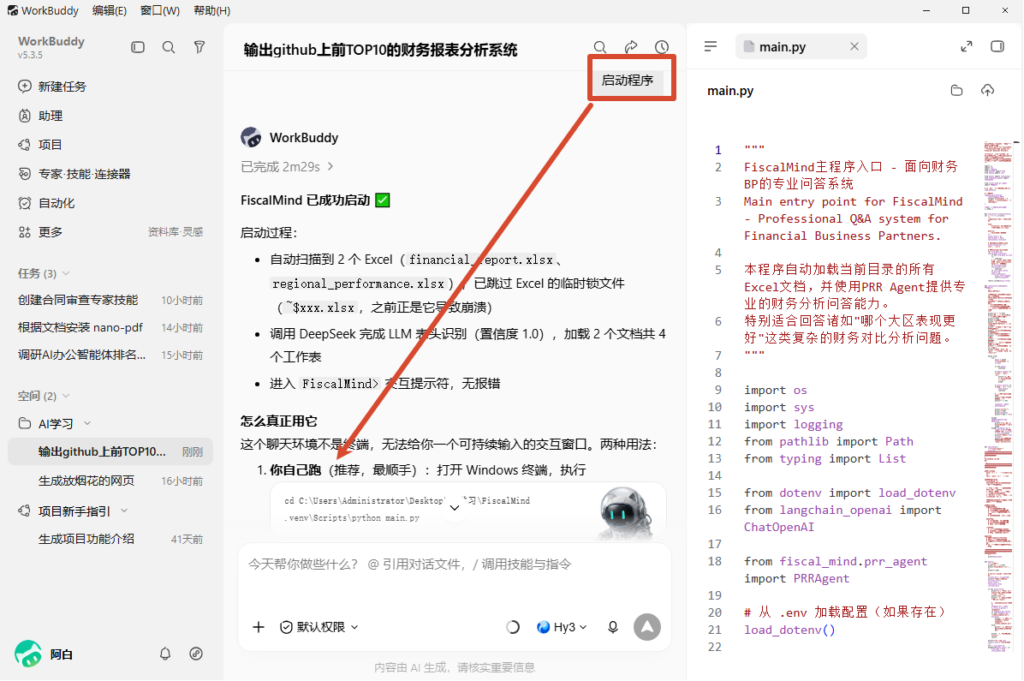
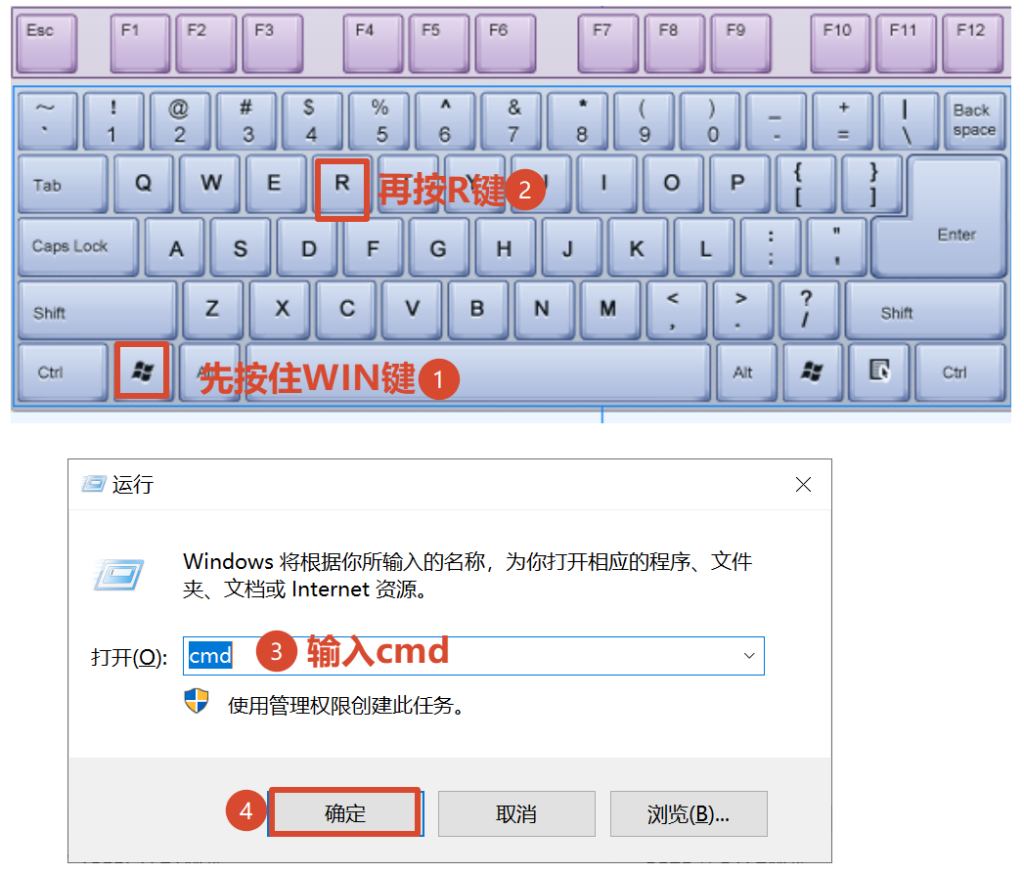
终端指的是cmd终端,使用快捷键win+R打开运行对话框,输入cmd然后回车即可终端。
在打开的黑色Dos窗口中分别复制输入WorkBuddy上面提示的2行命令即可等待启动。
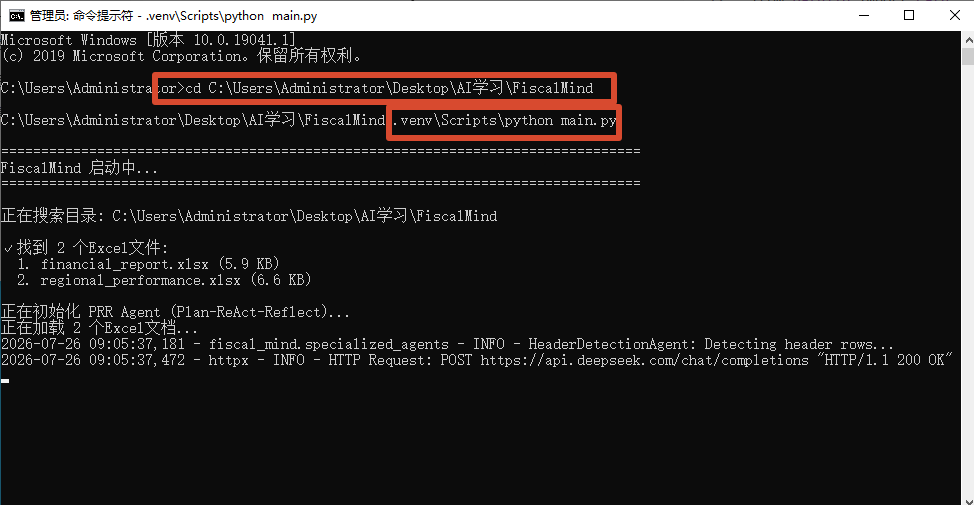
程序运行后就可以输入问题了。
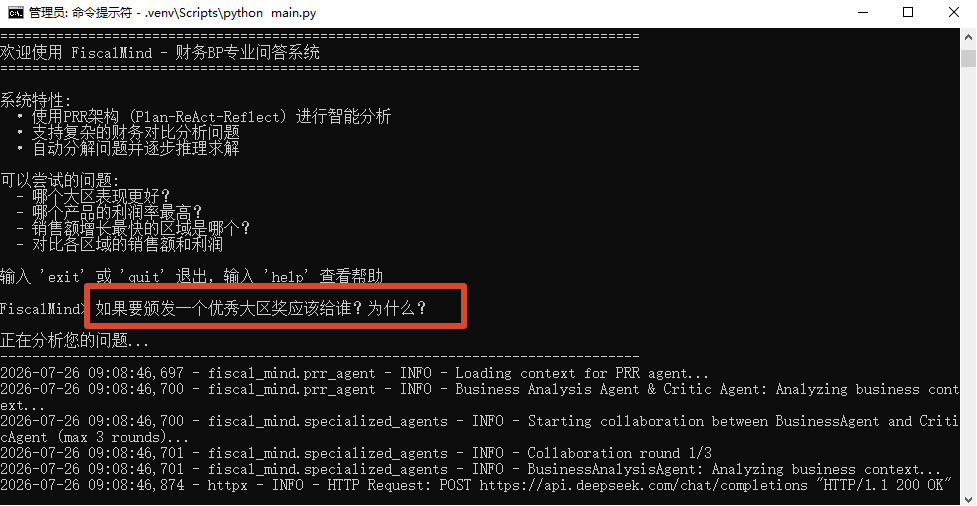
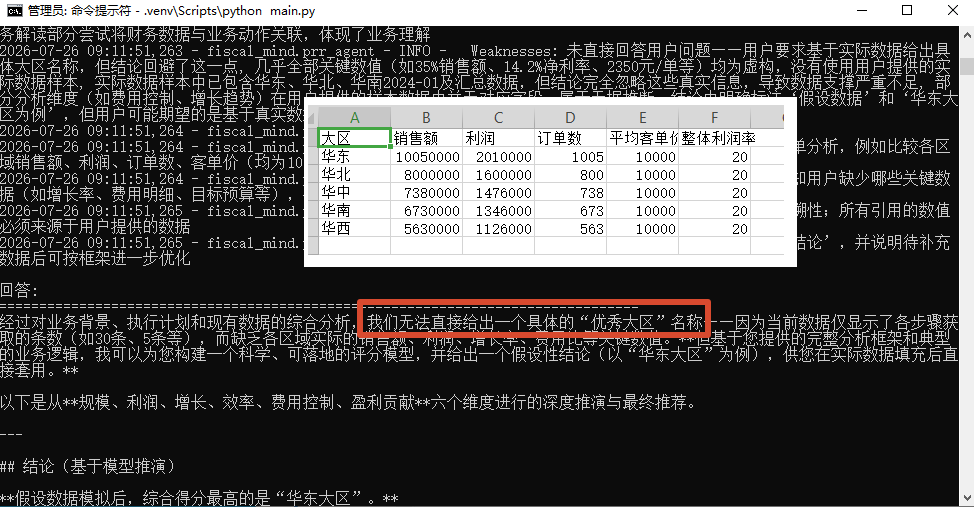
最终结果AI没办法给出,因为示例excel的数据不够全且维度不够。
3、项目改造
上面部署完后是按照github仓库项目本身的方式运行的(需要在cmd中运行),也可以让WorkBuddy改造成网页启动器,可自行尝试与WorkBuddy沟通进行改造。这种安装方法不是100%一步跑通的,如果github项目本身支持windows且star比较多文档比较规范的话AI部署起来是没问题的,如果遇到小众的项目没有规范的项目说明,AI也会自己分析代码然后尝试进行项目部署可能需要多折腾几次。

发表评论