OpenCode+Ollama 纯本地AI IDE编程(脱坑)
有段时间没用Ollama发现又有升级版本了,在Launch中可以看见支持命令运行OpenCode,那就在windows下安装OpenCode试试水吧!(官方介绍:OpenCode 是一个开源的 AI 编码代理。它提供终端界面、桌面应用和 IDE 扩展等多种使用方式。)
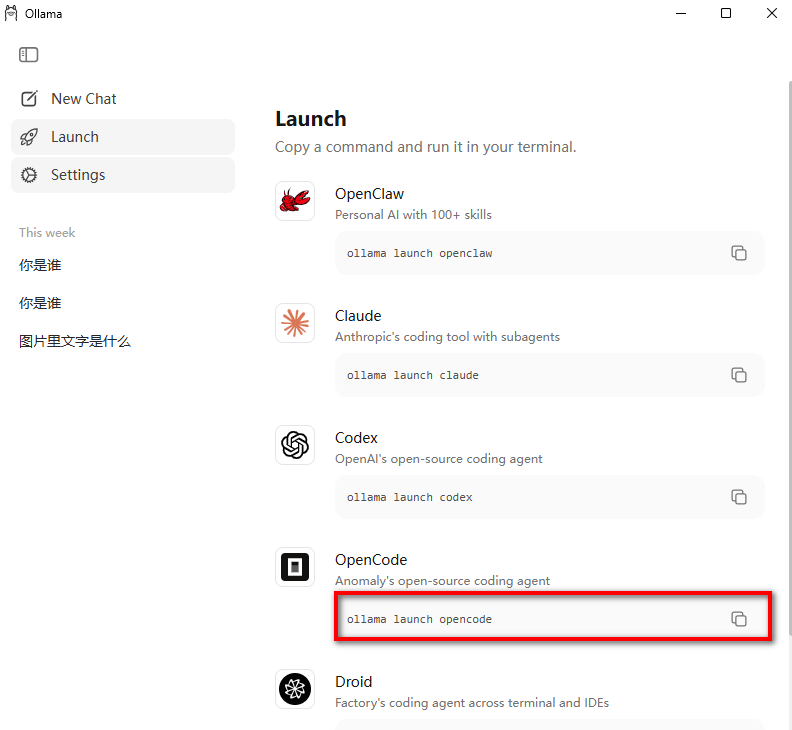
1、安装OpenCode
直接npm安装,需要node环境(据说windows下 OpenCode会有一些bug,不知道现在修复的怎么样了)。
npm install -g opencode-ai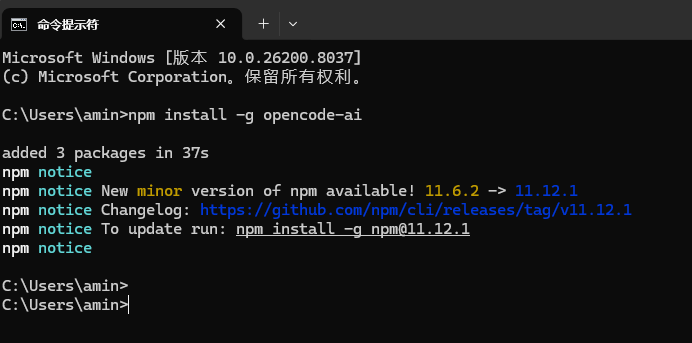
2、执行Ollama 命令运行OpenCode 搞定配置对接
上面OpenCode安装好了后就可以直接Ollama命令来运行了(Ollama 安装及本地大模型下载,可看我这篇文章 i5-10400 集显台式机3步部署本地离线AI大模型(Ollama) ):
ollama launch opencode运行后可以选择本地模型(每次使用ollama launch opencode命令选择模型后都会自动生成opencode对应的模型配置json文件),因为本机是纯集显运行,跟本地模型在Ollama里面聊天还行,对接到OpenCode里面压根跑不动(后面会附图)。
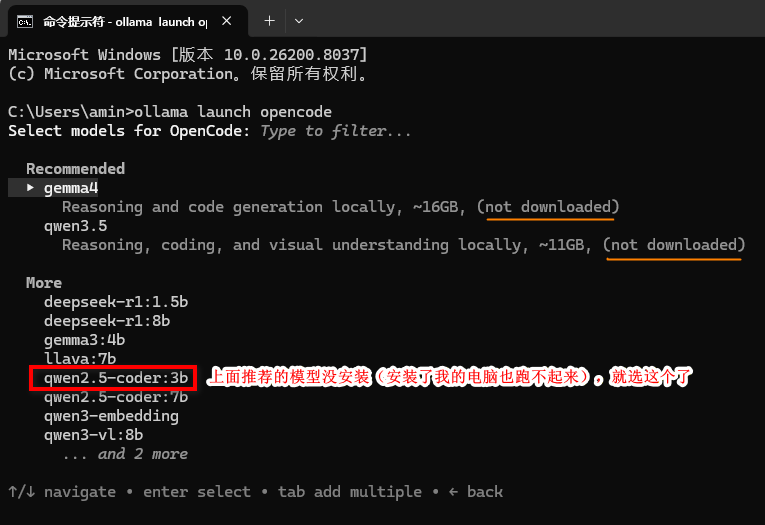
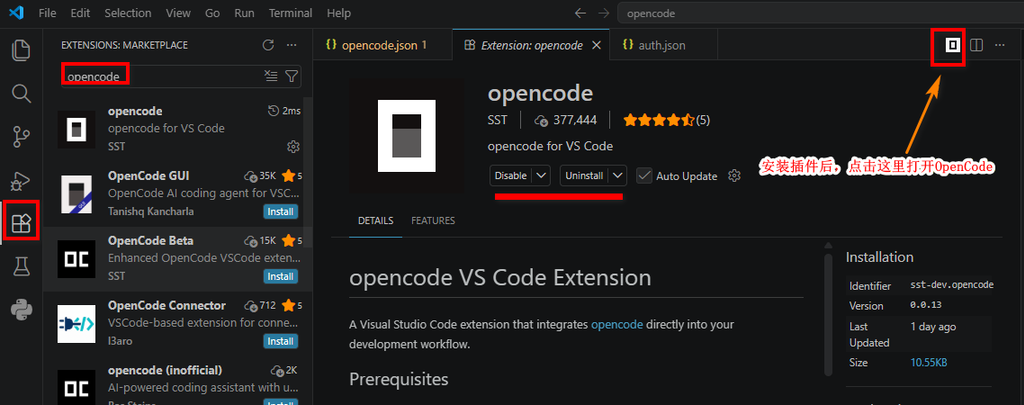
建议是先cd 到项目目录后在执行指令(我测试时切换了很多本地模型),或者使用vscode 安装opencode插件使用。

大模型授权密钥配置文件路径,比如我添加了Alibaba(China)的大模型auth.json文件如下:
C:\Users\你的用户名\.local\share\opencode\auth.json
# 修改密钥后要重启opencode 才会生效,否则已经打开的opencode 窗口还会继续使用启动时的大模型key 正常消耗token !

{
  "alibaba-cn": {
    "type": "api",
    "key": "sk-87dece****************4e38cf2"
  }
}
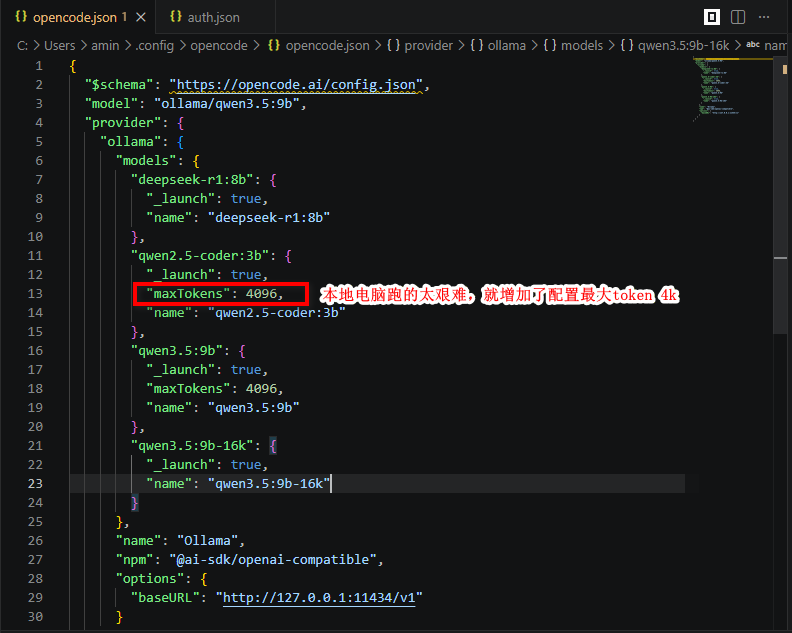
本地ollama大模型配置文件(我的json配置文件见下图,里面的models都是ollama运行时自动添加的,我只增手动加了maxTokens配置项)
要想流畅地编程,官方建议上下文长度至少要64K! 可想我这4K将面临着什么……
C:\Users\你的用户名\.config\opencode\opencode.json
3、使用OpenCode
终端使用可以直接切换到项目文件夹下使用 ollama launch opencode运行,也可以直接执行 opencode命令,区别就是ollama会让你选择模型后再运行,而直接opencode运行就会使用opencode.json里面配置的model。
>下面是用本地模型qwen2.5-coder:3b运行效果,工具完全没调用起来,就这也花了几分钟!没有好显卡或新版mac别玩本地大模型

>下面是用本地模型qwen3.5:9b运行效果,工具也完全没调用起来,一个helloword花费 32分钟才好!没有好显卡或新版mac别玩本地大模型

>下面是在vscode里用OpenCode 提供的免费云端大模型 MinMax M2.5 Freee运行效果,工具调用起来了,但是也很慢查天气的用了6分钟

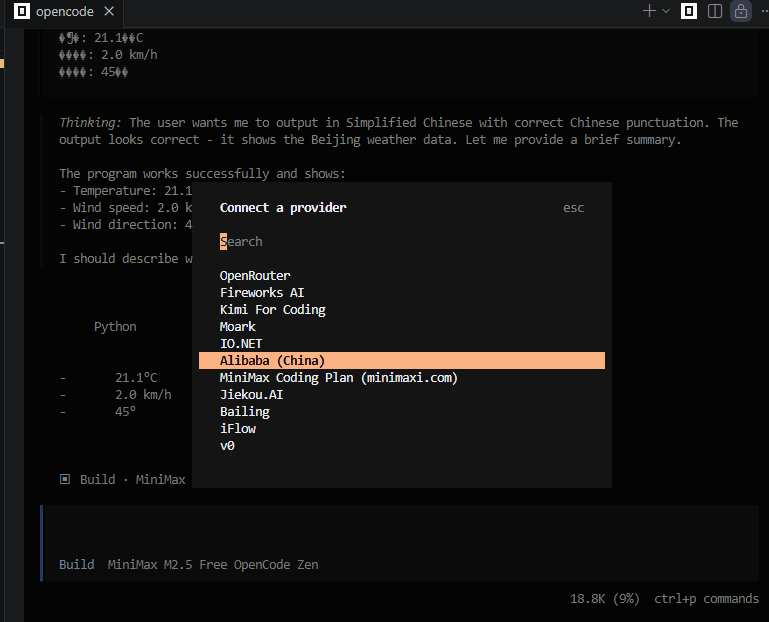
>下面是在OpenCode中添加了阿里云百炼平台大模型密钥后使用效果(输入/connect 选择 Alibaba China,输入密钥, 选择Qwen3.6 Plus)
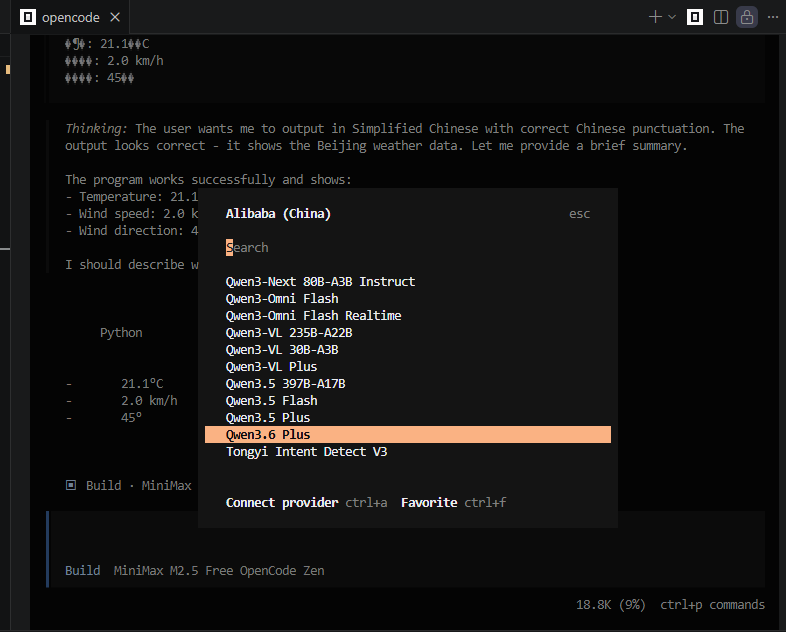
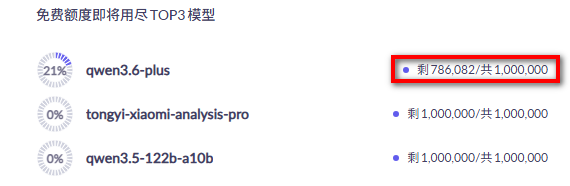
运行了阿里云官方教程的示例花了1分钟多点(OpenCode接入百炼推理服务-大模型服务平台百炼(Model Studio)-阿里云帮助中心) 还是付费的效果好(阿里百炼部分模型各免费额度100万Token,算上项目init初始化本次测试消耗22W左右,千万别用超哦~)

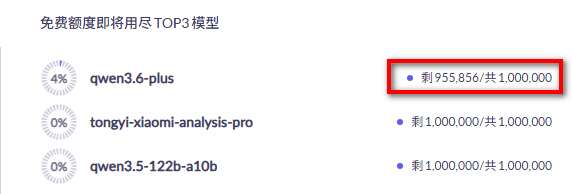
token 下的非常快,再次提醒千万别用超,而且有时统计可能还有延迟。
4、OpenCode 常用命令
opencode命令:
opencode                     # 当前目录启动
opencode /path/to/project    # 指定项目目录文件夹启动

opencode web --port 4096     # 启动Web版(自动打开浏览器)
opencode models              # 列出所有模型
opencode session list        # 列出所有对话会话(表格)
opencode upgrade             # 升级到最新版本,一般不需要执行它会自己升级
opencode uninstall           # 卸载 opencode 及所有相关文件
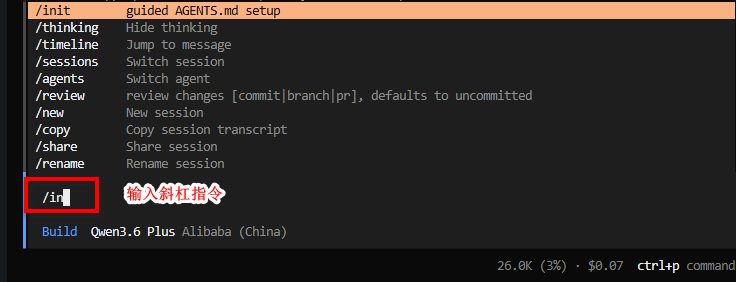
终端环境下斜杠“/” 命令:
| 命令 | 说明 |
|---|---|
| /connect | 配置模型 API (也可以在auth.json中修改已有模型密钥) |
| /models | 查看可用模型,以及切换模型 |
| /init | 初始化项目配置(生成 AGENTS.md) |
| /new | 新建会话任务 |
| /sessions | 切换会话任务 |
| /undo | 撤销修改(含代码) |
| /redo | 重做修改 |
| /share | 分享当前对话 |
| /export | 导出对话为 Markdown |
| /exit | 退出 OpenCode |
最后我放弃了本地大模型离线开发方案
虽然现在 opencode 与 ollama 的对接配置已经傻瓜化了,但是还是不适合我,因为我的电脑真的带不动!带不动!带不动!如果配置云端大模型,那我用免费的Trae、限量免费的Qoder 它不香吗?

发表评论